بلاغ انقطاع اتصال جهاز في المعمل
بلاغ عن جهاز واحد بلا اتصال. نحدد هل العطل في الجهاز أو في وصلة تمتد إلى الراك.
خطوة تطبيق اسأل هل بقية أجهزة المعمل متصلة. سجّل LAB-07 ورقم البريزة B-07 قبل أي تغيير.
LAB-07 → B-07 → PP1:07 → SW1:Gi0/7درس 01 الطبقة الفيزيائية
تتبّع التوصيلة من البريزة لحد السويتش، واقرأ نتيجة فحص الكابل ومؤشرات الراك.
تخيّل إن عندك مكتب وراك في آخر الطرقة. وصلة الإنترنت بالنسبة للكمبيوتر بتبدأ بكابل صغير، بس الكابل ده جزء من مسار فيه بريزة وكابل جوه الحيطة ولوحة توصيل وسويتش. هتمشي في المسار ده من أول نقطة لآخر نقطة، وتسمي كل جزء وتشوف إيه اللي تقدر تقيسه لما الاتصال يقطع.
تخيّل إن كمبيوتر LAB-07 قطع نت وباقي المعمل شغال. أول سؤال: العطل فين بالضبط؟ لو جهاز واحد، عندك نقطة بداية كويسة: الجزء الخاص بالجهاز. هات رقم البريزة B-07؛ الرقم ده اللي هينقلك من المكتب للراك من غير ما تجرّب تفصل وصلات ناس تانية.
بص على الصورة الأمامية. صف الـPatch Panel عبارة عن نهايات الكابلات اللي ماشية جوه الحيط. السويتش جهاز نشط، عنده كهربا ولمبات وبيمرر الـFrames. من قدام بيربط بينهم كابل قصير. من ورا البانل هتلاقي الضفيرة الثابتة اللي جاية من الغرف. راك 12U مع لوحة وسويتش ومنظم كل واحد 1U، يبقى 9U متاحة رأسيًا؛ راجع العمق ومساحة دخول الكابلات بشكل منفصل. وافتكر إن الـIDF بيخدم منطقة أو دور والـMDF نقطة توزيع رئيسية بيروح لها الـUplink.
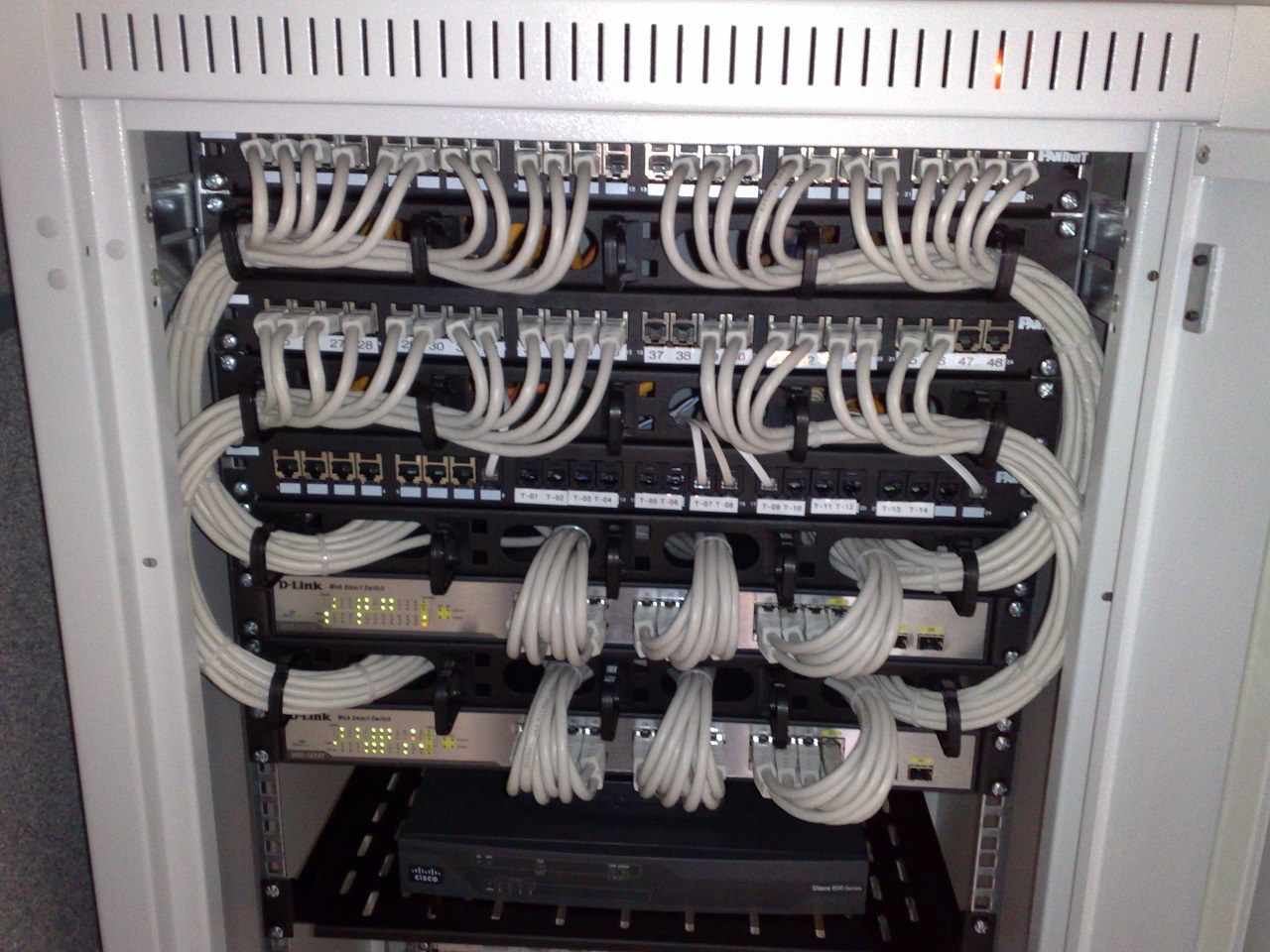
شوف نهايات الكابلات قدّام الراك، وتتبع الكابلات القصيرة لحد الأجهزة اللي تحتها.
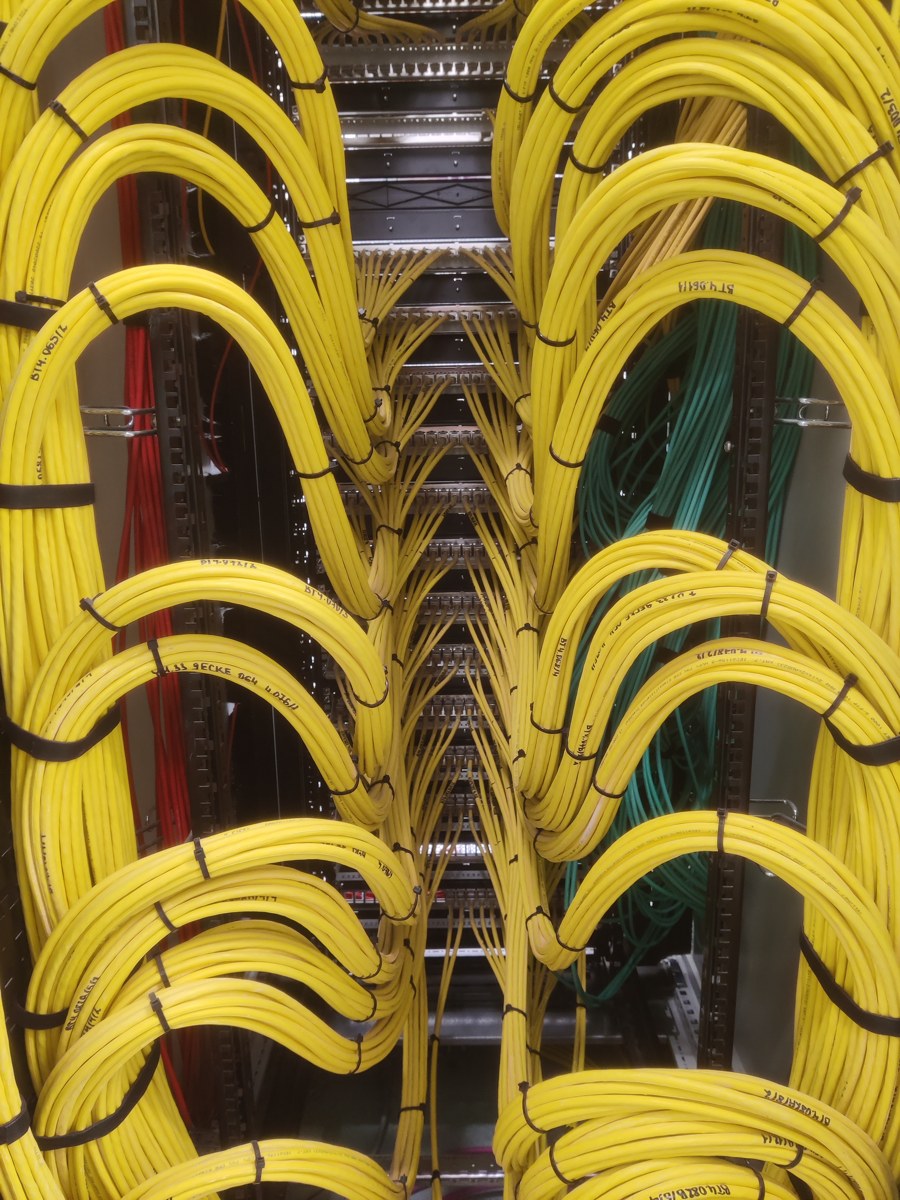
الكابلات اللي جاية من المبنى بتوصل لنهايات البانل من ورا. الأرقام هي اللي بتربط كل بريزة بمكانها.
امسك التوصيلة حتة حتة. سلك قصير من الجهاز للبريزة، وبعده كابل ثابت جوه الحيطة، وبعده سلك قصير تاني من قدام البانل للسويتش. لو عايز تعزل سلك المكتب، بدّله بكابل مجرّب وسيب طرف الراك زي ما هو. لو الـLink رجع، رجّع الكابل القديم في اللاب عشان تتأكد إن العطل بيرجع معاه. كده عندك سبب واضح ودليل، مش مجرد تغيير خلّى الدنيا تشتغل.
ارسم أربع خانات LAB-07، B-07، PP1:07، SW1 Gi0/7. غطّي الرسم وحدد الفرق بين ظهر البانل ووشه. لو لقيت البريزة B-07، هل لازم توصلها ببورت 7 على السويتش؟ لأ، ممكن التوصيل الموثق يودّيها لبورت 18؛ اللي يحسم ده هو الخريطة والتتبع.
بلاغ عن جهاز واحد بلا اتصال. نحدد هل العطل في الجهاز أو في وصلة تمتد إلى الراك.
خطوة تطبيق اسأل هل بقية أجهزة المعمل متصلة. سجّل LAB-07 ورقم البريزة B-07 قبل أي تغيير.
LAB-07 → B-07 → PP1:07 → SW1:Gi0/7المطلوب قراءة الراك ورسم المسار وتحديد الوصلة التالفة بالأدلة.
خطوة تطبيق سلّم Port Map وصورة حالة المنفذ ونتيجة الاختبار بعد إصلاح العطل.
قبل الإصلاح: Link Down\nبعد الإصلاح: Link Up + اختبار اتصال
واجهة الراك تجمع Patch Panel ومنظمات الكابل والسويتش وأجهزة التوجيه.
خطوة تطبيق في الصورة حدّد المنافذ الأمامية ثم طابق PP1:07 مع SW1:Gi0/7 باستخدام الملصقات.
راك أمامي
ظهر الراك يوضح أين تنتهي الكابلات الدائمة وكيف تتجمّع على لوحة التوصيل.
خطوة تطبيق ابدأ من كابل B-07. تتبّعه حتى ظهر PP1:07 ثم ابحث عن رقمه من الأمام.
B-07 → Permanent Link → PP1:07كل Rack Unit تساوي 44.45 مم رأسيًا. عمق الراك يحدد مساحة التركيب والوصول للكابلات.
خطوة تطبيق في راك 12U، ضع سويتش 1U ولوحة 1U ومنظم 1U على المخطط. احسب المتبقي 9U.
12U − (1U + 1U + 1U) = 9Uرتّب المكونات بحيث تسهل قراءة البورتات وتتبع الوصلات دون شد الكابلات.
خطوة تطبيق جرّب وضع منظم بين اللوحة والسويتش. ضع مسار البيانات ومسار تغذية الأجهزة في اتجاهين واضحين.
PP1 → Cable Manager → SW1MDF نقطة التوزيع الرئيسية. IDF خزانة وسيطة تخدم مكانًا أقرب للأجهزة.
خطوة تطبيق ابدأ من IDF الدور الثاني وارسم وصلة الصعود إلى MDF. افصل وثائق طابق الأجهزة عن وثائق الوصلة الخلفية.
Room 2 → IDF-2 → MDF → ISPفي المحاكاة حدّد مصدر الطاقة، مساحة التهوية، ومسار التوصيل قبل تركيب أي جهاز.
خطوة تطبيق على المخطط اختَر مساحة للوصول للظهر، وحدّد بطاقة تحذير عند موضع فصل التغذية.
راجع دليل الشركة قبل أي تدخل فعلي.
الكمبيوتر بيطلع منه Patch Cable للبريزة؛ منها الكابل الثابت لظهر البانل؛ ومن قدام البانل Patch Cable تاني للسويتش. البانل مش بيختار VLAN ولا بيوزع IP. لما مسار الـFrame يوصل سويتش الإدارة، ساعتها إعداد بورت السويتش هو اللي يدخل في الحكاية. الـUplink عادة بيربطك بجهاز أعلى؛ عطل فيه ممكن يظهر على أكتر من مستخدم مرة واحدة.
الكهربا بتتمشى في سكة تانية. الـUPS بيدي تغذية احتياطية، والـPDU بيوزعها على الأجهزة. في نقطة وصول PoE، كابل الداتا نفسه ممكن يوصل القدرة من السويتش للـAP. لو كل لمبات السويتش طافية، راجع حالة التغذية ومؤشر الجهاز. لو جهاز واحد وLED البورت مطفية، راجع الوصلتين القصيرتين والبورت. راجع وضع لمبات الجهاز في الدليل لأن اللمبة حسب الوضع ممكن تعكس Link أو Activity أو Speed.
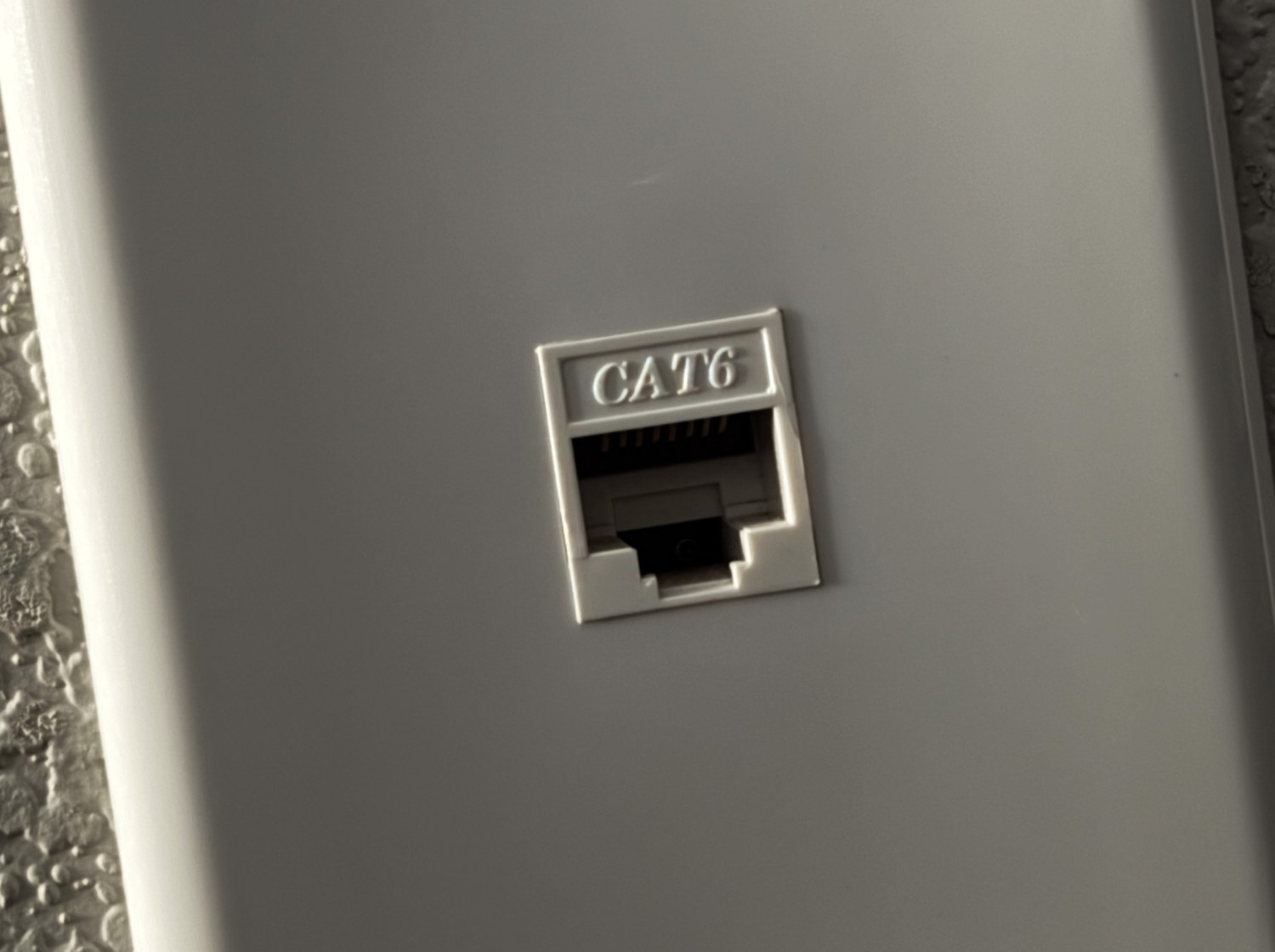
الفتحة مكان توصيل كابل الكمبيوتر. الملصق اللي فوقها هو اللي تدور عليه في خريطة المنافذ.
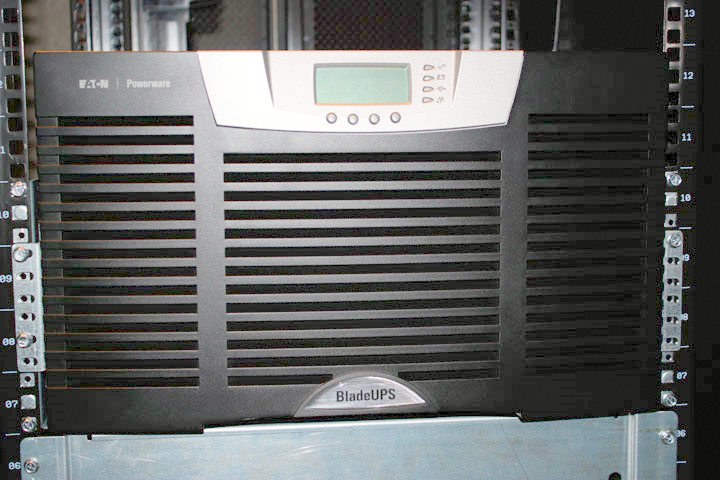
لوحة الحالة بتساعد تعرف حالة وحدة الطاقة الاحتياطية قبل ما تبدأ فحص بقية الأجهزة.
لو نقطة الوصول مش منوّرة والسويتش شغال، افتح حالة بورتها وابحث هل اتعرّف عليها كجهاز PoE وهل فيه قدرة متاحة. لو البورت بيعرض قدرة متقدمة للجهاز والـAP منورة لكن العملاء مش بياخدوا عنوان، انقل الفحص ناحية اتصال الـAP والـVLAN وDHCP. سؤال «فيها كهربا؟» ليه اختبار مختلف عن سؤال «بتوصل للخدمة؟».
اعمل خريطة فيها خط للبيانات وخط للكهربا؛ علّم مكان التغيير الوحيد اللي هتجربه. لو بدلت Patch Cable وLink رجع بس الـPing لسه بيفشل، سجّل إن الطبقة الفيزيائية رجعت وكمّل فحص IP وVLAN قبل إغلاق البلاغ.
كل منفذ في Patch Panel يجمع نهاية وصلة دائمة مع كابل قصير نحو السويتش.
خطوة تطبيق اقرأ الرقم على الوجه الأمامي. سجّل PP1:07 والملصق LAB-B07 بجانب بعضهما.
PP1:07 ↔ SW1:Gi0/7نهاية الكابل الدائم على ظهر اللوحة لها ترتيب أسلاك مطابق لعلامات المنتج.
خطوة تطبيق قارن ترقيم الخلف بالأمام وحدد مخطط الألوان المطلوب قبل الـPunch-down.
B-07 ↔ PP1:07الـLED قد يدل على Link أو النشاط وفق وضع مؤشر الجهاز.
خطوة تطبيق راقب منفذ Gi0/7 قبل تبديل الكابل وبعده. طابق الحالة مع واجهة الإدارة.
Gi0/7: down → connectedالوصلة الصاعدة تربط سويتش المعمل بالشبكة الأعلى. الراوتر يوجّه بين الشبكات والجدار الناري يطبّق سياسة المرور.
خطوة تطبيق فرّق بين بلاغ جهاز واحد وعطل uplink يعزل عدة أجهزة.
SW1 → R1 / Firewall → ISPUPS يوفّر طاقة احتياطية. PDU يوزّع التغذية على أجهزة الراك.
خطوة تطبيق تتبّع قابس السويتش في الرسم إلى PDU ثم UPS. سجّل اسم كل جهاز ومصدر تغذيته.
UPS → PDU → SW1 / R1منظّم الكابلات يحمي نقاط الانثناء ويسهّل تتبّع البورتات. اترك مسار الهواء مفتوحًا.
خطوة تطبيق حدّد كابلًا مشدودًا في المثال وارسم له مسارًا بديلًا يصل لنفس البورت.
حافظ على نصف قطر الانحناء حسب نوع الكابل.
بيانات الكمبيوتر تمر من كابل قصير إلى بريزة، ثم وصلة دائمة، ثم كابل قصير إلى السويتش.
خطوة تطبيق طابق رقم البريزة مع لوحة التوصيل ومع البورت داخل اللاب الافتراضي.
PC → Jack → PP1 → SW1السويتش يحتاج مصدر طاقة مستقل عن مسار البيانات. نقطة الوصول قد تتغذى من نفس كابل شبكتها.
خطوة تطبيق في حالة انطفاء كل مؤشرات SW1، ابدأ بحالة جهاز التوزيع والطاقة قبل فتح تذكرة IP.
UPS → PDU → SW1 → PoE APاختار الفئة على أساس احتياج القناة كلها. قطعة Cat6A لوحدها ما تحولش وصلة مركبة من مكونات مختلفة لقناة Cat6A. في اللاب اتخيل إن عندك وصلة ثابتة بين بريزة وبانل: دي غالبًا بتنتهي على Keystone وPatch Panel. الوصلة المتحركة بين البانل والسويتش بنسميها Patch Cable. راجع مواصفات نوع السلك والموصل والأداة قبل التركيب.
بص على الرسم: في B السن 1 أبيض برتقالي والسن 2 برتقالي، وفي A أول زوج أخضر. طول ما بتعمل كابل مستقيم، اختار معيار واحد للطرفين. في Keystone اتبع ألوان A أو B المطبوعة عليه لأن ترتيب الخانات مش لازم يبقى ظاهر زي الرسم بتاع السنون. فك أقل جزء لازم من الالتواء، قص الأطراف بالقدر المناسب وثبّت الغلاف مع الموصل.
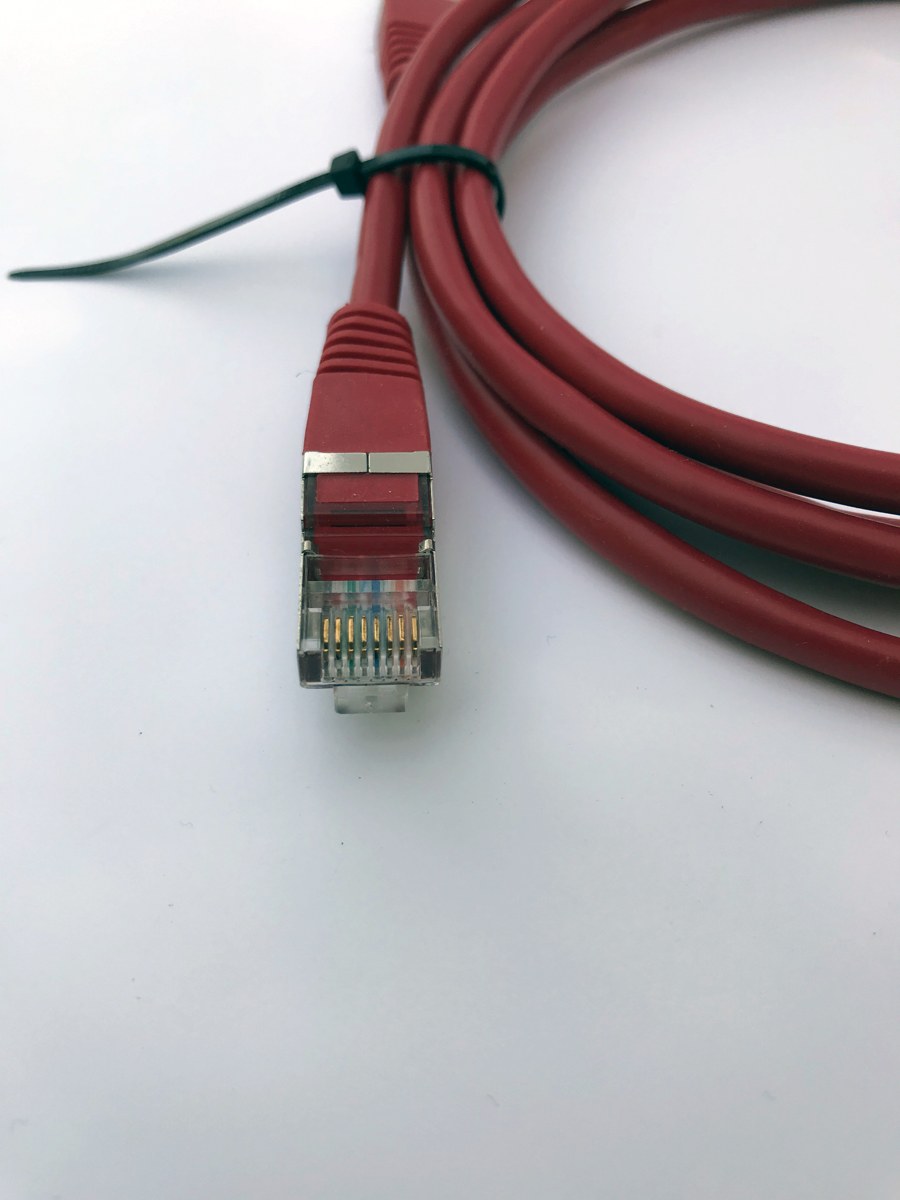
قرّب الصورة عشان تلاحظ السنون المعدنية والجزء اللي بيمسك غلاف الكابل.
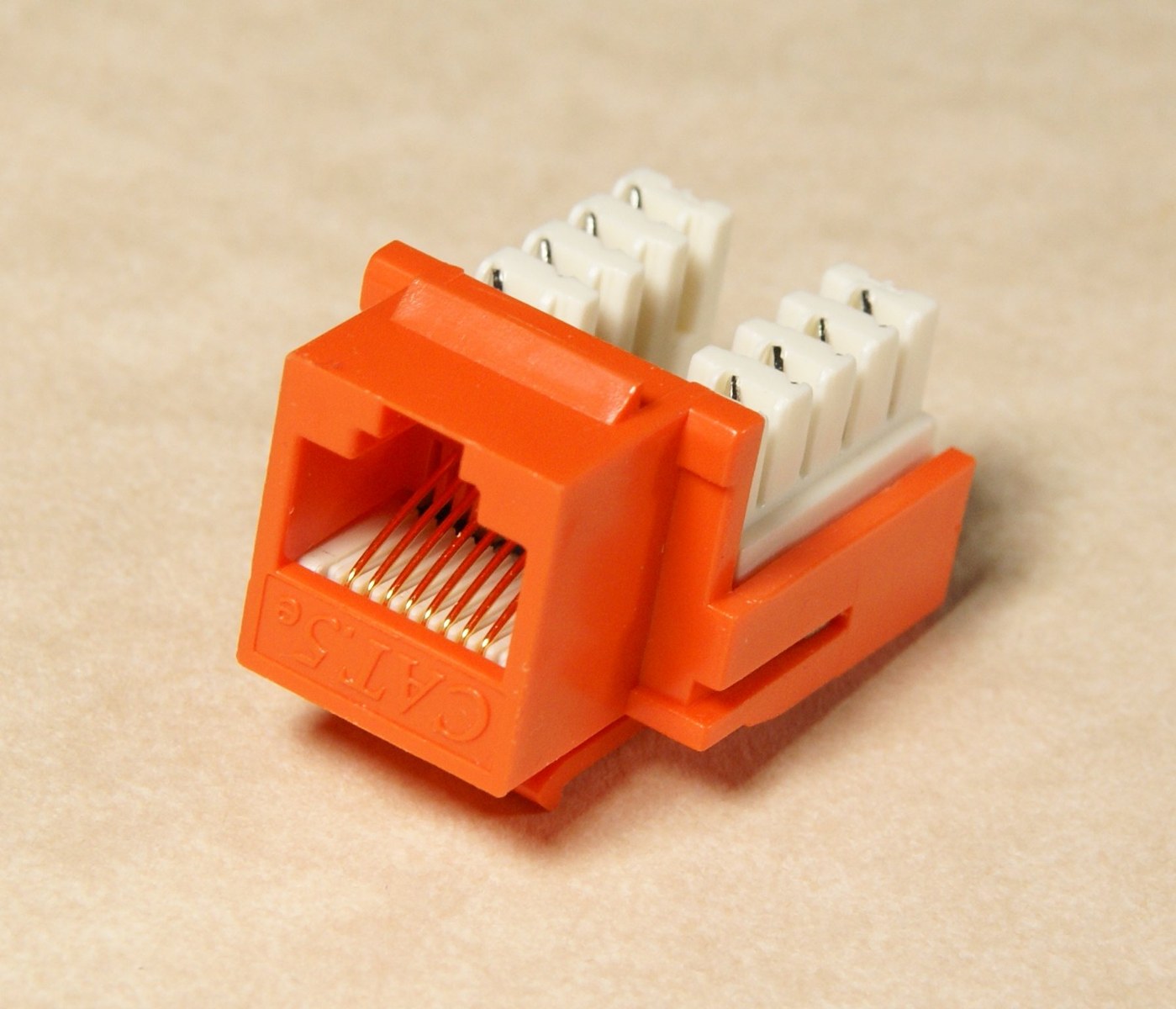
الفتحة بتستقبل الفيشة من قدّام، والأسلاك الدائمة بتنتهي عند كتلة التوصيل من ورا.
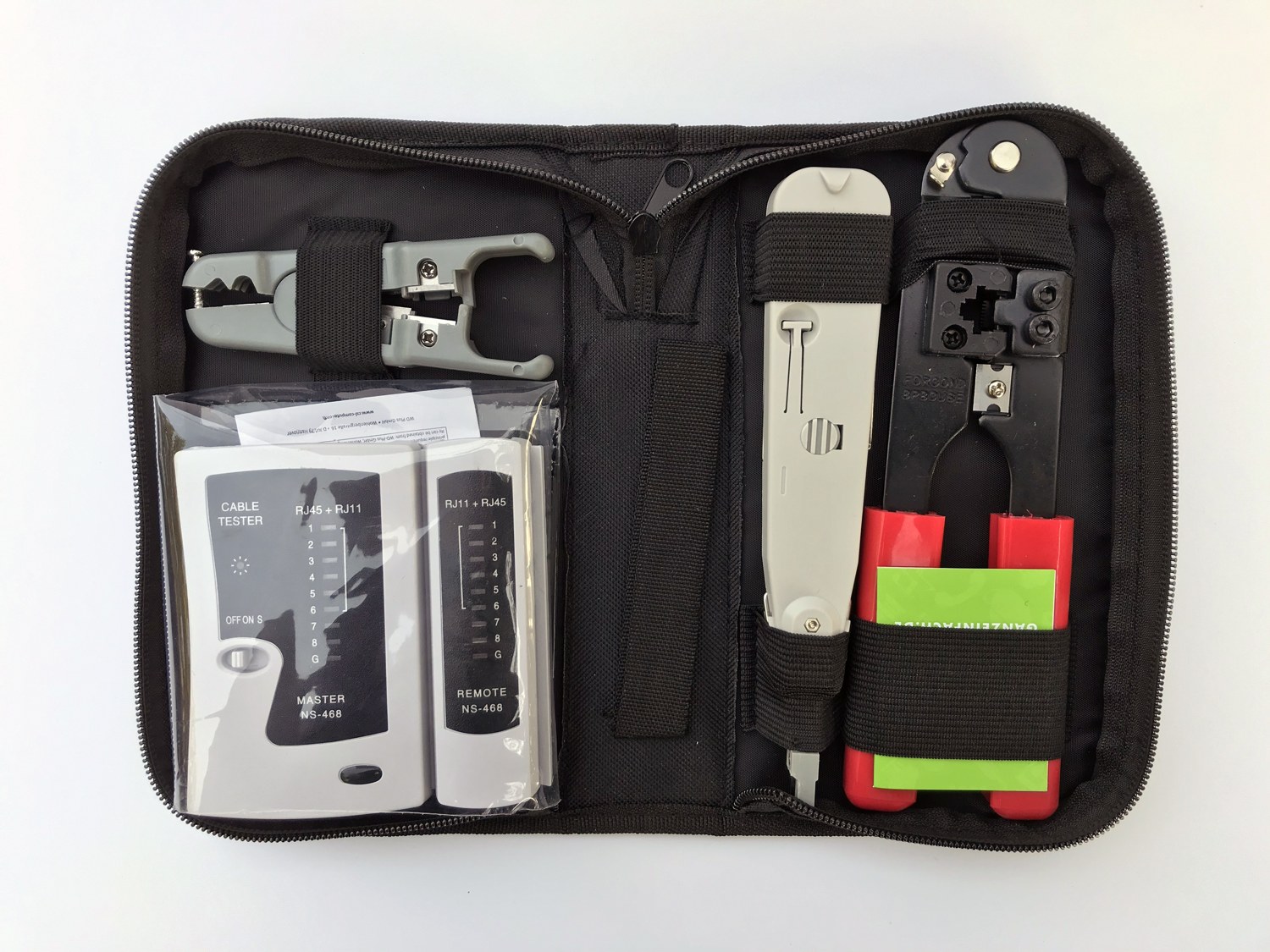
المكبس لتركيب الفيشة، وأداة الـPunch-down لتثبيت الأسلاك في وحدة التوصيل المتوافقة.
في طرف T568B، امشي من 1 لـ8 بالترتيب: أبيض برتقالي، برتقالي، أبيض أخضر، أزرق، أبيض أزرق، أخضر، أبيض بني، بني. في T568A بدّل موضع الزوج البرتقالي والأخضر. النتيجة لكابل مستقيم إن الطرفين يستخدموا نفس المعيار. اعتمد على اتجاه الرسم أو علامات الأداة لما تمسك الفيشة؛ لو قلبتها من وشها لضهرها القراءة البصرية ممكن تبان معكوسة.
| السن | T568A | T568B |
|---|---|---|
| 1 | أبيض أخضر | أبيض برتقالي |
| 2 | أخضر | برتقالي |
| 3 | أبيض برتقالي | أبيض أخضر |
| 4 | أزرق | أزرق |
| 5 | أبيض أزرق | أبيض أزرق |
| 6 | برتقالي | أخضر |
| 7 | أبيض بني | أبيض بني |
| 8 | بني | بني |
اختار T568B واكتب الـ8 سنون من جدول الألوان، بعدين علّم الطرفين B. قبل ما تستخدم أداة Punch-down، عرّف ناحية السن اللي بتقص الجزء الزائد حسب نوعها. قول هتختبر بإيه قبل ما تحط ملصق PASS على الكابل.
اختيار CAT6 أو CAT6A يعتمد على السرعة وطول المسار ومواصفات التركيب.
خطوة تطبيق لمخطط وصلة 10GbE بطول 90 m اختَر Cat6A عند تصميم قناة مطابقة، وراجع حدود النظام بالكامل.
1 GbE / 10 GbE · channel ratingالكابل الدائم يربط البريزة بلوحة التوصيل. كابل Patch متحرك وقابل للفصل عند الطرف.
خطوة تطبيق بدّل Patch Cable أولًا لعزل المشكلة. لو استمر العطل اختبر المسار الثابت.
Jack ⇄ Permanent Link ⇄ Patch Panelنوع السلك وجسم الموصل لازم يكونا متوافقين. راجع solid أو stranded ومقاس الموصل.
خطوة تطبيق في الصورة اختر أداة التعريه والقص والمكبس أو Punch-down حسب النهاية.
Crimper / Punch-down / Testerفي T568A يبدأ السن 1 بأبيض أخضر، وفي T568B يبدأ بأبيض برتقالي.
خطوة تطبيق استخدم نفس المعيار على الطرفين للوصلة المستقيمة. راجع الترتيب بلوحة الألوان ثم اختبر.
A: WG G WO B WB O WBr Br
B: WO O WG B WB G WBr Brتُزال طبقة الغلاف الخارجي بالقدر اللازم وتجهيز الأزواج مع تقليل فك الالتواء.
خطوة تطبيق افحص غلاف الكابل بعد التجهيز. رتّب الموصلات وتأكد أن الغلاف يدخل إلى منطقة التثبيت.
Inspect jacket → Arrange → Trimيُملأ الموصل بحسب مخطط السنون، ثم تُثبت الأسلاك والمشبك بالمكبس المتوافق.
خطوة تطبيق قرّب النظر للأطراف وتحقق أن كل سلك وصل إلى مقدمة الموصل. شغّل Wire Map بعد التركيب.
RJ45/8P8C · T568B at both endsاتبع علامات A أو B المطبوعة على Keystone. أداة Punch-down تثبّت الموصل وتقُص الجزء الزائد حسب نوعها.
خطوة تطبيق حدّد جهة القص ثم راجع تثبيت كل زوج وثبّت الغطاء المناسب.
Keystone + punch-downتُنهى نهايات الوصلات الدائمة على ظهر Patch Panel وفق تعليمات اللوحة.
خطوة تطبيق طابق B-07 مع PP1:07 وسجّل المعيار. استخدم نفس مخطط الألوان في البريزة.
B-07 → PP1 port 07اربط وحدة Tester بطرف والـRemote بالطرف التاني. القراءة 1→1 لحد 8→8 بتقول إن السنون رايحة الأماكن المتوقعة. لو 6 Open، بص على إنهاء السن في الطرفين. لو سنين Short، ابحث عن تلامس. لو السن بيروح مكان مختلف، ده Miswire. ممكن خريطة الاستمرارية تبان سليمة مع Split Pair لأن السنون متوصلة لكن الموصلين اللي المفروض يبقوا زوج ملتف اتاخدوا من زوجين مختلفين.
استخدم الـToner والـProbe المناسبين لتحديد الكابل بين مجموعة، وبعدها أكد الملصق والـPort Map. عطل زي CRC بيزيد مع حركة الشبكة محتاج مقارنة في نفس ظروف التشغيل. سجل عدّاد البداية، بدّل Patch Cable واحد بمعلوم السلامة، وشوف مقدار الزيادة بعدها. العدّاد القديم مش لازم يصفر لما تصلح السبب.
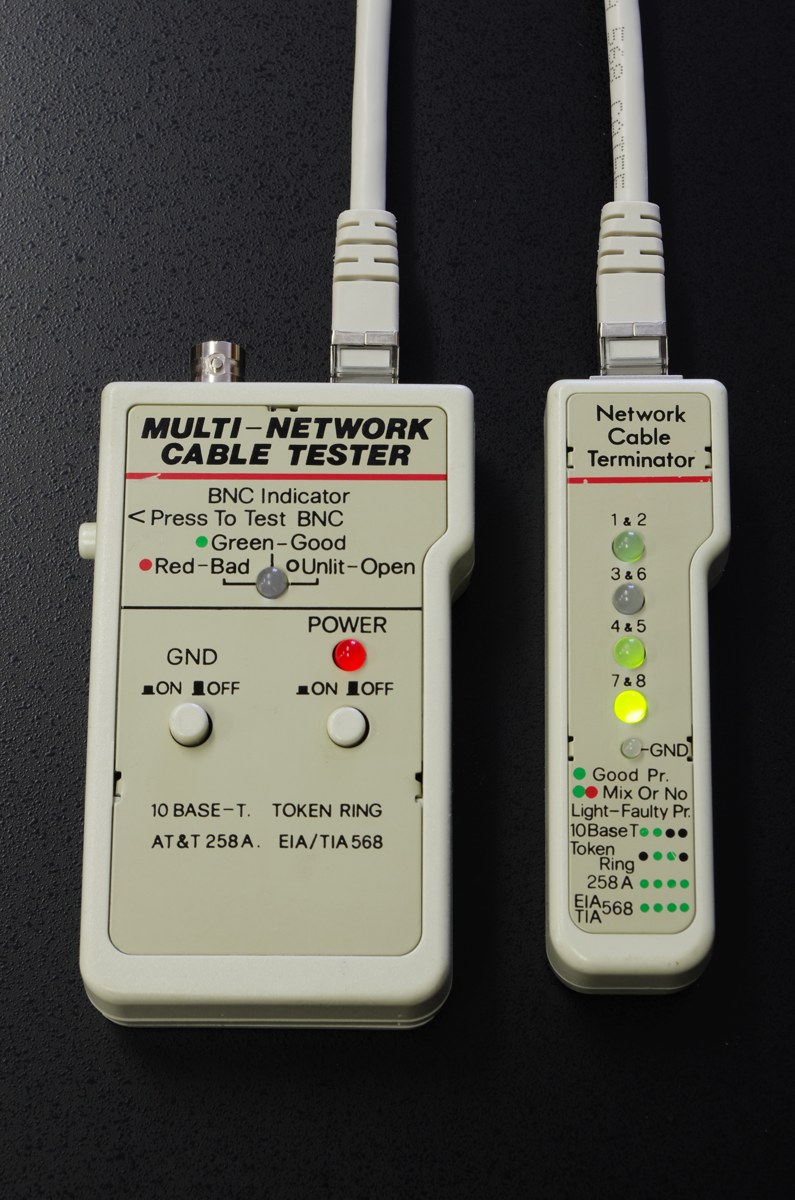
الوحدة الرئيسية بتعرض خريطة السنون، والـRemote بتتركب عند الطرف التاني.
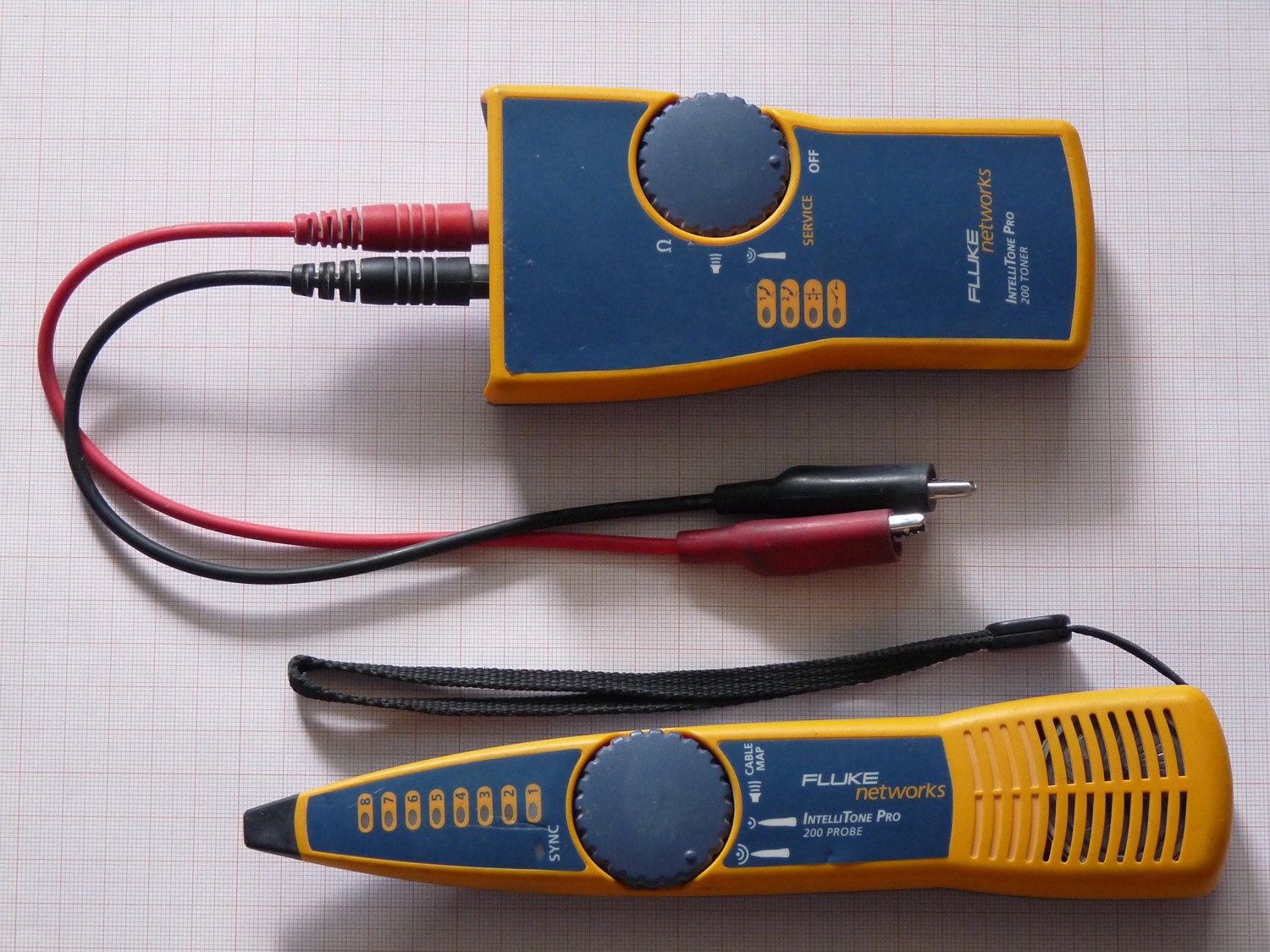
المولّد يبعث الإشارة، والمسبار يساعد تلاقي طرف الكابل جوه مجموعة كابلات.
أول دقيقة كان فيها 20 خطأ جديد. بعد تبديل الكابل ومرور دقيقة بنفس الحمل، العداد مازادش. اكتب الفترتين والفرق وحالة الـLink. ولو أول مرة تشوف CRC، اعتبره دليل على تلف بعض الإطارات عند الاستلام؛ الكابل واحد من الأسباب اللي تعزلها بالتجربة، والمنافذ أو المسار المادي ممكن يحتاجوا فحص كمان.
معاك CRC طلع من 19 لـ39 قبل التبديل، وبعد التبديل ثابت 39 تحت نفس الحمل. اكتب في التذكرة فرق العداد لكل فترة، ورقم الكابل اللي اتغير، واختبار وصول من الجهاز للخدمة.
وحدة Tester الرئيسية ووحدة Remote تقرآن خريطة السنون من الطرفين.
خطوة تطبيق على الاختبار الافتراضي شغّل Wire Map وسجّل 1–8. ركز على تطابق كل سن مع المقابل.
1→1  2→2  3→3  4→4
5→5 6→6 7→7 8→8Open يعني غياب مسار لسن. Short يدل على تلامس. Miswire يعني وصول السن لموضع آخر.
خطوة تطبيق قارن النتيجة بمثال Open على السن 6. أعد فحص الأطراف قبل الحكم على الكابل الدائم.
Pin 6: OPEN
Next: inspect terminationقد يتطابق ترتيب السنون مع وجود Split Pair. اختبار الاستمرارية وحده قد لا يكشف مشكلة أداء.
خطوة تطبيق قارن Wire Map سليم بوصلة تتراكم فيها الأخطاء تحت الحمل. راجع الزوج الحقيقي أو نتيجة جهاز فحص مناسب.
1→1 … 8→8
Pair integrity: separate measurementالـToner يضع إشارة على الكابل ويتيح البحث عنها بالـProbe المناسب.
خطوة تطبيق في اللاب تتبع B-07 في مجموعة كابلات، وطابق الطرف المكتشف مع ملصق PP1:07.
B-07 → tone → PP1:07رقّم طرفي الوصلة باسم مختصر يمكن قراءته من مواصفات الموقع.
خطوة تطبيق اكتب B-07 على البريزة وLAB-B07 على الطرف المقابل. سجّل الرقم دون الاعتماد على اللون.
LAB-B07 / PP1:07خريطة المنافذ تربط اسم الغرفة بالبريزة واللوحة والمنفذ والخدمة.
خطوة تطبيق أضف صفًا لجهاز المعمل. اقرأ خريطة زميل وحدد المنفذ الصحيح بدون تجربة فصل عدة كابلات.
LAB-07 قراءة السرعة والـDuplex والعدادات تُظهر مؤشرات تساعد على عزل الخلل الفيزيائي.
خطوة تطبيق سجّل CRC مرتين خلال مدة ثابتة. جرّب وصلة سليمة وافحص هل توقف ارتفاع العداد.
show interfaces gi0/7
CRC errors: 19 → 39العطل المتقطع يحتاج وقت حدوث واضح وتغيير عنصر واحد في كل مرة.
خطوة تطبيق ابدأ بـPatch Cable معلوم السلامة ثم افحص المسار الثابت. سجّل وقت التبديل ونتيجته.
قبل: CRC يزيد. بعد: ثابت مع استمرار الحركة.
لو Uplink فايبر طافي، اقرأ رقم قطعة البصريات على الطرفين. LC شكل الموصل، وSingle-mode أو Multimode نوع الليف، وSFP أو SFP+ اسم فئة الموديول. افحص دعم الجهاز والسرعة والطول الموجي ونوع الليف والمسافة. في وصلة بليفين اتبع Tx في طرف لحد Rx في الطرف التاني. الـRx الضعيف يتقارن بحدود القطعة ويحتاج فحص نظافة ووصلات بالأدوات المخصصة.
لو الـAP مفيهاش طاقة، بص على البورت الموثّق وحالته وقدرة PoE المتاحة وقدرة الجهاز المطلوبة. افصل في تفكيرك حالة الطاقة عن حالة الشبكة: نقطة الوصول ممكن تنور وتفضل مش متصلة بالـWLC. خريطة المنافذ تجمع اسم الجهاز والبريزة والبانل وبورت السويتش ومصدر الكهرباء.
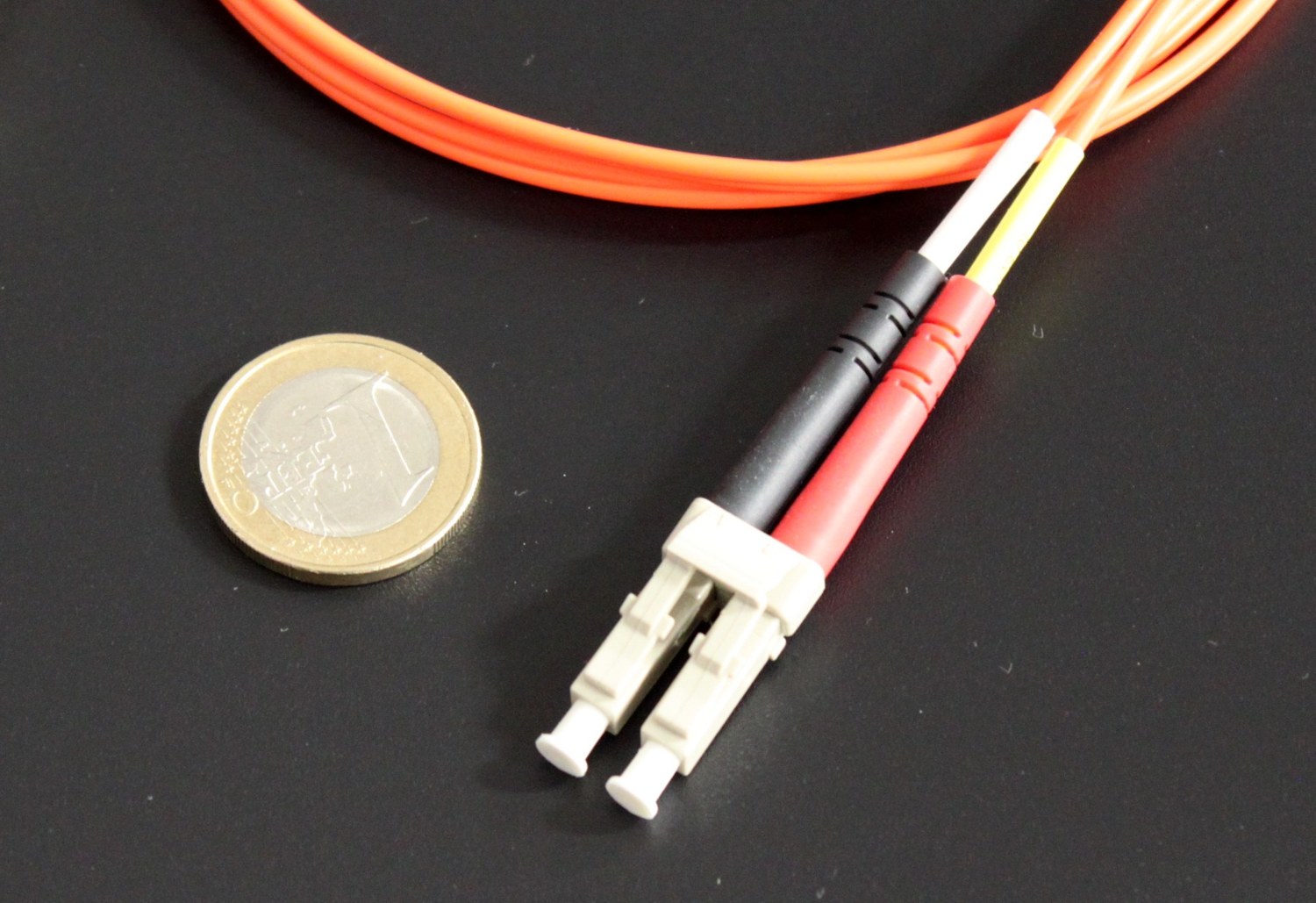
خليك متابع كل ليفة لحد الطرف التاني عشان تميّز مسار الإرسال عن الرجوع.
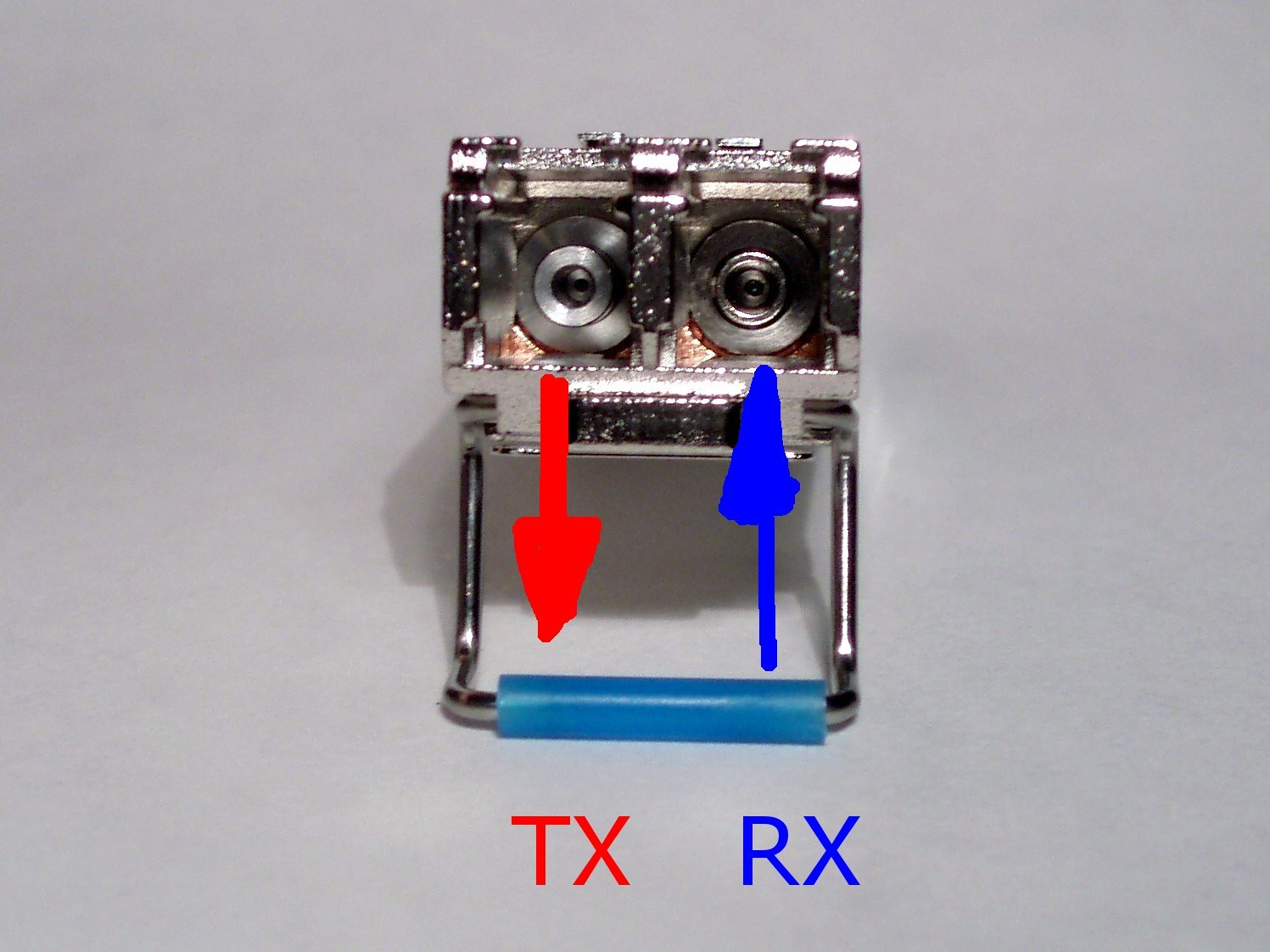
راجع علامة الموديول نفسه قبل توصيل طرفَي الفايبر.
لو البورتين Up بعد ترتيب القطبية، قارن قراءة الاستقبال لو الجهاز والبصريات بيدعموا قياس القدرة. رقم قليل بالديسيبل مش كفاية للحكم لوحده؛ قارنه بنطاق الاستقبال في مواصفات نفس الموديول. وارجع لقراءة الطرفين، لأن مسار الإرسال من A لـB ممكن يبقى سليم ومشكلة الرجوع في الليفة التانية.
اربط اللي شرحناه بملفات قبل وبعد في لاب 01A تحت. قارن نقطة الالتقاط عند البريزة وعند الراك. الانقطاع بيبان لما الحركة تظهر قبل نقطة مرور وتغيب بعدها. سجل الدليل، وبعد الإصلاح اختبر وصول الخدمة. الأرقام دي نتيجة محاكاة للمرور، وفحص الأطراف الفعلي له أدواته لما الأجهزة تبقى متاحة.
اختيار Single-mode أو Multimode يعتمد على نوع المنفذ والمسافة والبصريات المتوافقة.
خطوة تطبيق طابق مثال 1000BASE-LX مع بصريات ووسيط مطابقَين لمواصفات الجهاز. افحص الملصق كاملًا.
OS2 / OM3 / OM4 · check optical specsتوافق SFP وSFP+ يعتمد على المنصة والسرعة والبصريات. LC اسم شكل الموصل.
خطوة تطبيق قارن رقمَي قطعة، والسرعة، والطول الموجي ونوع الألياف من بياناتهما.
10GBASE-SR + compatible MMF linkفي الوصلة الثنائية يجب أن يصل Tx في طرف إلى Rx في الطرف الآخر.
خطوة تطبيق بدّل القطبية في المحاكاة عند غياب Link بعد مطابقة النوع. قارن قراءة Rx بحدود البصريات.
A Tx → B Rx
B Tx → A Rxنظافة موصل الألياف تؤثر على الإشارة. استخدم أدوات فحص وتنظيف مخصصة طبقًا للإجراء.
خطوة تطبيق طبّق ترتيب فحص ثم تنظيف ثم إعادة فحص في المشهد. حافظ على أغطية المنافذ وقت التخزين.
Inspect → Clean → InspectPoE يزوّد نقطة وصول متوافقة بالطاقة عبر منفذ Ethernet عند توافر القدرة الكافية.
خطوة تطبيق في سيناريو AP بلا طاقة راجع حالة المنفذ وموازنة القدرة ثم جرّب بورتًا ملائمًا.
show power inline
Gi0/7: onالتحدي يبدأ ببلاغ LAB-07 وغياب Link. تتبّع الوصلة من البريزة إلى منفذ السويتش.
خطوة تطبيق افتح حالة 01A في جزء العملي تحت وقارن التقاط الحركة عند البريزة والراك.
01A · PCAP · ns-3إثبات نجاح الإصلاح يكون بعودة Link وتحسن نتيجة الاختبار وعودة الخدمة المطلوبة.
خطوة تطبيق شغّل Tester وPing بعد الإصلاح. المطلوب خريطة سنون صحيحة، Link شغال ووصول من الجهاز للوجهة.
Link Up + Wire Map PASS + Ping PASSسجل تسليم البلاغ يحتوي على المصدر والسبب والعمل المنفذ ودليل التحقق.
خطوة تطبيق سلّم صف Port Map وتقريرًا يحدد أي كابل استُبدل واختبارًا يثبت رجوع الاتصال.
LAB-07 · PP1:07 · Gi0/7 · PASSالخطوات، الملفات، ودليل التحقق لكل حالة.
ابدأ بملفات الالتقاط الجاهزة. لو هدفك تغيّر إعدادات المحاكاة وتولّد ملفات جديدة، استخدم خطوات إعادة التشغيل تحت.
في كل تجربة روابط مستقلة لملفات «قبل» و«بعد». احفظ الملف على جهازك لو المتصفح طلب اختيار مكان.
افتح Wireshark، اختَر File → Open وحدّد ملف PCAP. في شريط Display Filter استخدم arp || udp.port == 4101. قارن توقيت وموضع الإطارات بين التقاط البريزة والراك.
سجّل عدد الحزم الواصلة ونسبتها. لو هتراجع الحركة، افتح XML المقابل في NetAnim واضغط Play.
نسب التسليم المعروضة مأخوذة من سجل المحاكاة المرفق.
افتح Capture البريزة وCapture الراك لنفس الحالة في نافذتين. ابحث عن arp أولًا: مين طلب عنوان MAC وفين الطلب توقف؟ بعده استخدم udp.dstport == 4101 وقارن الوصول. ارسم على خريطة الكابل النقطة اللي الحركة وقفت عندها، ثم طابق اللي شفته مع 0 من 80 قبل و80 من 80 بعد.
الإرسال والاستقبال معطّلان على طرف مسار الراك
المنفذ يسمح بمرور الإطارات
قارن ARP من جهة البريزة بالاستقبال في نهاية الراك ثم قارن وصول UDP
قارن التقاط الراك قبل وبعد باستخدام نفس الفلتر. خلي عدد محاولات المصدر هو المقام: 64/80 يعني 80% تسليم، أو 20% فقد. افتح NetAnim لو عايز تربط التوقيت بحركة العقد. سجّل إن نموذج الإرسال يحتوي فقد متقطع، واذكر إيه فحص الكابل اللي تتوقع تعمله في موقع حقيقي.
نموذج خطأ استلام يسقط نسبة من الإطارات عند الطرف البعيد
إزالة نموذج الخطأ
قارن عداد الحزم المستلمة لنفس عدد حزم المصدر
قارن نفس حمل UDP. احسب 116/500 قبل و500/500 بعد. لو شفت Ping واحد ناجح افهم إنه اختبار وصول لحظي؛ النتيجة اللي هنا بتقيس التسليم تحت الحمل. سجّل الاستنتاج بالأرقام وبسعة الوصلة في الحالة الأصلية.
مقطع الراك يعمل بسرعة 256 kbit/s تحت نفس حمل الاختبار
100 Mbit/s
قارن تسليم UDP قبل وبعد خلال نفس نافذة المحاكاة
نفّذ الأوامر من فولدر الدرس على Ubuntu 24.04 x86_64 أو WSL2 عليه نفس إصدار Ubuntu. الأوامر بتجهّز بيئة التشغيل وتعيد التجربة قبل التعديل وبعده.
sudo apt install build-essential python3.12-venv libgtk-3-0t64
python3.12 -m venv .venv
.venv/bin/python -m pip install --no-deps ns3==3.44.post0
bash RUN.sh 01A before
bash RUN.sh 01A after
التثبيت الأول يحتاج إنترنت. الناتج الجديد يظهر في مجلد Output، وتقدر تبدّل رمز الحالة في آخر أمرين.
اختار إجابة وشوف تفسيرها. تقدر تغير اختيارك وتجرب تاني.
بعد ما تجرّب اللاب وتحل أسئلة الدرس، علّمه كمكتمل عشان تتتبّع تقدمك.