مخطط أول لاب وأدوار الأجهزة
لاب واحد يبدأ من PC-A وPC-B وسويتش وراوتر. تمر رسائل نفس الشبكة عبر السويتش بينما توجّه R1 الشبكات المختلفة.
خطوة تطبيق أضف PC-A وPC-B وSW1 وR1 ونفّذ التوصيل حسب خريطة اللاب المرفقة.
PC-A / SW1 / R1 / PC-Bدرس 02 أساسيات الشبكات
ابني شبكة بإيدك، وظبّط IPv4 وIPv6، واتفرّج على الحزمة وهي ماشية.
علشان كمبيوترين يتكلموا، وصلتهم لازم تكون شغالة وكل واحد يعرف عنوانه. لو الاتنين في شبكتين مختلفتين، بيحتاجوا راوتر يعدّي الرزم بينهم. هتبني المثال ده من الصفر في Packet Tracer، وبعدين تغير إعداد واحد وتشوف فرق النتيجة بعينك.
افتح Packet Tracer واعمل File ثم New. من End Devices هات PC-A وPC-B، ومن Switches هات سويتش 2960، ومن Routers هات راوتر مناسب. في Connections اختار Copper Straight-Through ووصل كل PC بالسويتش، ووصل طرف راوتر بالسويتش. لما تدوس على الجهاز المحاكي هيوريك المنافذ المتاحة؛ اكتب اسم المنفذ الفعلي لأن الأسماء بتختلف حسب الموديل.
تبويب Logical بيوريك مين متوصل بمين. Physical بيحط التوصيلات في سياق المبنى والغرفة، ومنها Wiring Closet. لو الرسم بيقول PC-A على Fa0/1، حاول تلاقي القطاع ده في المنظر المادي. ما تعتمدش على مكان أيقونة الجهاز على الشاشة علشان تستنتج رقم بورت.
حط الكمبيوترين في الناحيتين. سويتش SW1 يوصل معمل أول بواجهة على الراوتر، وSW2 يوصل المعمل التاني بواجهة مختلفة. لما تفتح الجهاز في Packet Tracer، هتلاقي Desktop على الـPC وCLI على سويتش أو راوتر. ابدأ باختبار كل كمبيوتر مع بوابته قبل ما تستنى إنه يوصل للكمبيوتر التاني.
حط PC-A على Fa0/1 وPC-B على Fa0/2. ارسم اتجاه الكابل من NIC للسويتش، واكتب اسم الواجهة على الطرفين. احفظ نسخة باسم مميز قبل أي تغيير.
لاب واحد يبدأ من PC-A وPC-B وسويتش وراوتر. تمر رسائل نفس الشبكة عبر السويتش بينما توجّه R1 الشبكات المختلفة.
خطوة تطبيق أضف PC-A وPC-B وSW1 وR1 ونفّذ التوصيل حسب خريطة اللاب المرفقة.
PC-A / SW1 / R1 / PC-Bنزّل النسخة المخصصة لنظام التشغيل من Cisco Networking Academy.
خطوة تطبيق افتح Getting Started with Cisco Packet Tracer ثم انتقل لجزء التثبيت. استخدم حساب Cisco عند الطلب.
netacad.com → Cisco Packet Tracer → Installبعد فتح التطبيق سجّل الدخول عندما يطلب البرنامج وافتح مساحة عمل جديدة.
خطوة تطبيق اختر File ثم New واحفظ الملف باسم 02-addressing قبل بدء البناء.
File → New → Save Asأسفل الواجهة توجد فئات الأجهزة والتوصيلات، وأعلى الواجهة أدوات الحفظ ووضع العرض.
خطوة تطبيق افتح Network Devices ثم Switches. حدّد مكان مساحة العمل وقائمة Connections.
Network Devices / End Devices / Connectionsاختر سويتش 2960 وراوتر ISR متاحًا وطراز PC من End Devices.
خطوة تطبيق اسحب الأجهزة وسَمِّها PC-A وSW1 وR1. دوّن أسماء الواجهات الفعلية لطرازك.
PC-A Fa0 / SW1 Fa0/1 / R1 Gi0/0وصّل جهاز المستخدم إلى السويتش بكابل Copper Straight-Through.
خطوة تطبيق في Connections اختر الكابل واضغط PC-A ثم FastEthernet0. اختر Fa0/1 على SW1.
PC-A:Fa0 → SW1:Fa0/1Logical يعرض العلاقات المنطقية. Physical يتيح معاينة المدينة والمبنى وخزانة التوصيل.
خطوة تطبيق ابنِ الوصلة في Logical، ثم انتقل إلى Physical واعثر على السويتش داخل الخزانة.
Logical ⇄ Physicalمن Physical انتقل عبر مستويات المبنى إلى Wiring Closet.
خطوة تطبيق حدّد موضع الراك على الشاشة. التقط صورة للوجه الأمامي وسجّل البورت الذي استخدمته.
Intercity → City → Building → Wiring Closetفي Realtime البرنامج بيشغل الأحداث مع مرور الوقت. في Simulation اختر Edit Filters وحدّد ARP وICMP، اعمل Ping من Command Prompt وبعدين Capture/Forward. شاشة الأحداث موجود فيها الرزمة على كل جهاز؛ اضغط عليها وشوف عنوان المصدر والوجهة بدل ما تقرأ نجاح الـPing بس.
لو بتكلم زميل في نفس الشبكة وMAC بتاعه مش موجود في الكاش، جهازك يبعت ARP Request على الشبكة المحلية ويرجع له ARP Reply، وبعدها يقدر يبعت ICMP في Frame مناسب. لو الوجهة في شبكة مختلفة، جهازك بيدور على MAC البوابة. عنوان IP جوه الرزمة يفضل IP الوجهة الأصلية. لو مش شايف ARP راجع جدول الكاش أو ابدأ من ملف جديد.
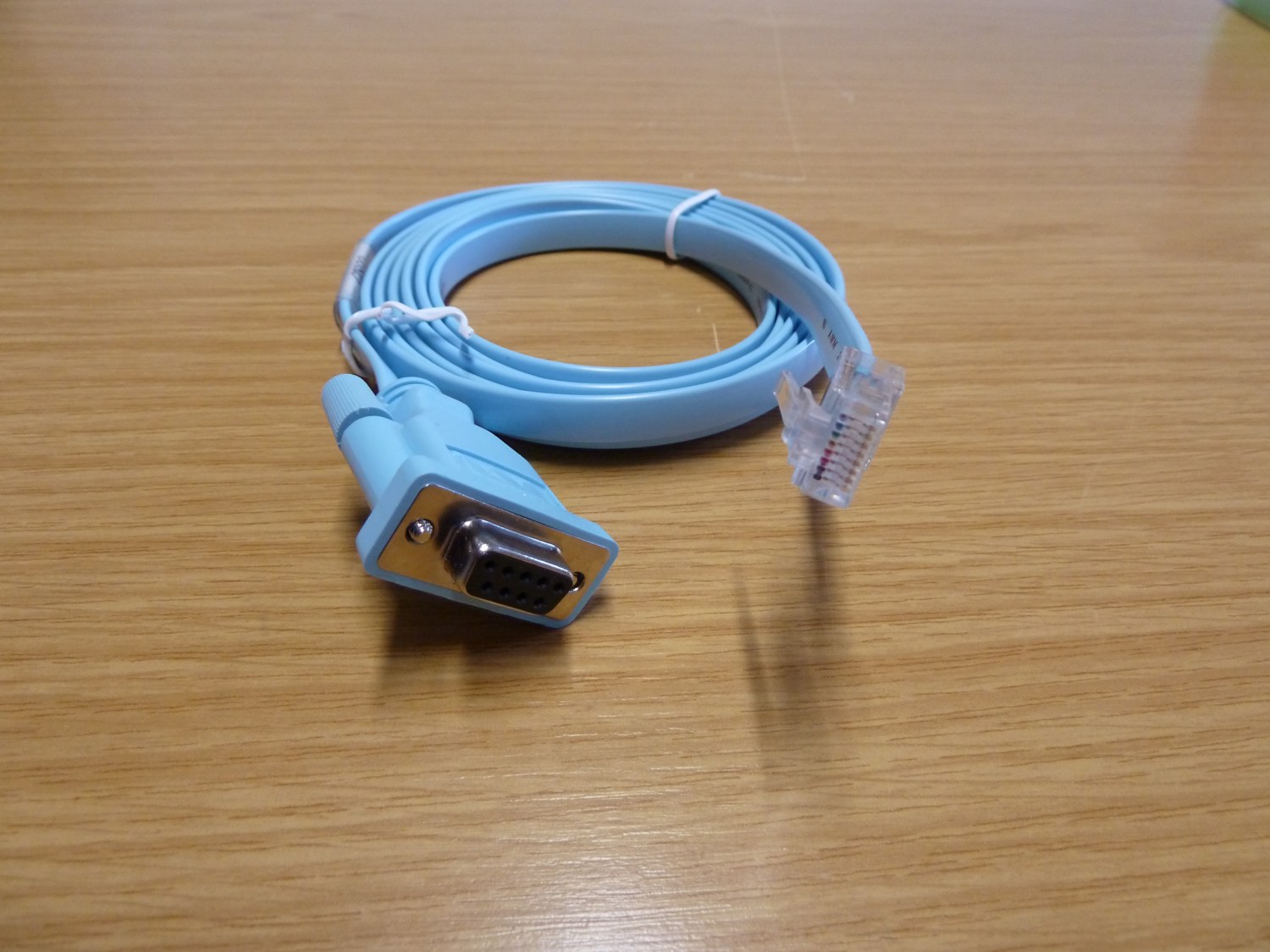
في الأجهزة الحقيقية، وصّل الطرف المخصص للـConsole واختَر منفذ الـTerminal وإعداداته حسب موديل الجهاز.
لو PC-A عنوانه 192.168.10.10 والوجهة 192.168.20.10، هيبعت ARP يسأل عن MAC بتاع 192.168.10.1. بعد الرد، بص على الفريم الأول: MAC الوجهة بتاع الراوتر وعنوان IP الوجهة بيقول 192.168.20.10. عند خروج الرزمة من الراوتر، الفريم بيتبني من جديد للوصلة الجاية. ده اللي بتدور عليه في تفاصيل الـPDU.
احفظ .pkt لو هترجع تبني وتعدل. ملف .pka نشاط تدريبي ممكن يحتوي تعليمات وتقييم. في الواقع، كابل Console بيوصلك للـCLI حتى لو الـIP مش متظبط؛ اختار جهاز الاتصال الصحيح وإعدادات الـTerminal حسب دليل الجهاز.
Realtime يعرض سلوك الشبكة أثناء التشغيل. Simulation يتيح مراجعة الأحداث خطوة بخطوة.
خطوة تطبيق نفّذ Ping في Realtime. أعد نفس التجربة في Simulation واستخدم Capture/Forward.
Realtime Ping / Simulation Capture-Forwardاختيار فلاتر الأحداث يجعل رحلة الحزمة واضحة.
خطوة تطبيق في Simulation افتح Edit Filters وحدد ARP وICMP. امسح قائمة الأحداث السابقة قبل التجربة.
Event List Filters: ARP + ICMPARP يبحث عن عنوان MAC المطلوب على الوصلة المحلية. بعدها يظهر ICMP Echo.
خطوة تطبيق أنشئ Simple PDU أو نفذ Ping. افتح حزمة ARP ثم قارن المرسل والمستقبل في ICMP.
ARP Request/Reply → ICMP Echo/Replyملف PKT يحفظ الأجهزة والوصلات والإعدادات التي أنشأتها.
خطوة تطبيق اختر Save As، أغلق اللاب، ثم أعد فتحه للتحقق من الإعدادات والتنفيذ.
02-addressing.pktملف PKA غالبًا نشاط تدريبي يتضمن متطلبات وأحيانًا تقييمًا. ملف PKT مناسب لحفظ الشبكة العادية.
خطوة تطبيق افتح نشاط Cisco النموذجي وقارن واجهة التعليمات بملفك. سجّل اسم الملف ونوعه في التسليم.
PKA: activity / PKT: topologyوصلة Console قناة إدارة تسلسلية. في المحاكي تُوصّل RS-232 في الكمبيوتر إلى Console في الجهاز.
خطوة تطبيق اختَر الكابل الأزرق. صِل PC RS-232 بالـConsole. على المعدات الحقيقية راجع نوع المنفذ والكابل.
PC RS-232 → Consoleتطبيق Terminal يفتح جلسة Console. السرعة الشائعة افتراضيًا في أمثلة IOS هي 9600.
خطوة تطبيق في PC اختر Desktop ثم Terminal، واقبل القيم المناسبة للطراز. اضغط Enter إلى أن يظهر الموجه.
9600 bps · 8 data bits · no parity · 1 stop bitعلامة أكبر > عادة User EXEC، و# بعد enable معناها وصلت Privileged EXEC. اكتب configure terminal لو هتغيّر الإعداد ثم interface باسم البورت. اكتب description يوضح الطرف البعيد، وno shutdown لما السيناريو محتاج تفعيل واجهة متقفلة. end ترجعك لأوامر الفحص. ما تفسرش أي واجهة down قبل ما تقرأ الحالة كاملة.
الأمر show ip interface brief بيلخص العنوان وStatus وProtocol. Administratively down معناها الواجهة مقفولة إداريًا. لو Up/Down يبقى فيه Link على مستوى والحالة البروتوكولية لسه محتاجة فحص. اقرأ show running-config للتأكد من الإعداد الجاري؛ copy running-config startup-config بيحفظ الحالة للإقلاع حسب المنصة.
اكتب enable وبعدها configure terminal. لو الواجهة Ethernet0/0 في اللاب اللي عندك، ادخل عليها بـinterface Ethernet0/0. الأمر no shutdown معناها اسمح للواجهة تشتغل؛ بعدها end وshow ip interface brief. لو لسه down افحص الطرف التاني والوصلة. لو عايز تحفظ الإعداد بعد ما تتحقق منه استخدم copy running-config startup-config.
قبل وبعد no shutdown، سجل السطر بتاع البورت واشرح إيه اللي اتغير. قارن running مع startup قبل ما تختبر إعادة تشغيل في اللاب.
أوضاع IOS تحدد نطاق الأوامر. تظهر العلامات > و# و(config)# في الموجه.
خطوة تطبيق اكتب enable ثم configure terminal للوصول للإعدادات، واستخدم end للعودة لوضع EXEC المميز.
enable
configure terminal
endاسم الجهاز ووصف المنفذ يقللان أخطاء تغيير الواجهة.
خطوة تطبيق في وضع الإعداد غيّر الاسم إلى SW1، ثم ضع وصفًا لواجهة المستخدم Fa0/1.
hostname SW1
interface fa0/1
description LAB-07الواجهات الموجهة تحتاج عنوانًا وتفعيلًا إذا كانت معطّلة إداريًا.
خطوة تطبيق على R1 اضبط واجهة المعمل ثم فعّلها. تحقق من حالة Physical وProtocol.
interface gi0/0
 ip address 192.168.10.1 255.255.255.0
no shutdownأوامر show تربط اسم المنفذ بحالته وتُظهر الإعداد الجاري.
خطوة تطبيق على R1 اقرأ جدول الواجهات. فرّق بين administratively down وبين down بسبب غياب الوصلة.
show ip interface brief
show interfaces gi0/0
show running-configRunning Config الإعداد الناشط. Startup Config هو المحفوظ للإقلاع.
خطوة تطبيق احفظ الإعداد ثم قارن الاسمين وراجع وجود اسم الجهاز الجديد في Startup Config.
copy running-config startup-config
show startup-configIPv4 بيتقسم لجزء شبكة وجزء Hosts باستخدام القناع. مع /26 البلوك 64: شبكة 192.168.10.0/26 بتدي .1 لحد .62 وBroadcast .63. لو عندك مجموعة 50 ومجموعة 25 ومجموعة 10، خصص من الأكبر للأصغر. مثال من نفس /24: أول مجموعة .0/26، التانية .64/27، التالتة .96/28. ما تبدأش نطاق تاني جوه بلوك محجوز.
من PC اختار Desktop ثم IP Configuration واكتب IP والقناع والـDefault Gateway بعد ما تتأكد إن البوابة جوه شبكة العميل. لو العميل .70/26 والبوابة .1، الاتنين في شبكتين مختلفتين. لو القناع أكبر من المطلوب ممكن العميل يبعت ARP لوجهة المفروض تروح للراوتر. ولو جهازين بنفس العنوان ممكن تشوف تغيّر في الـMAC اللي بيرجع لـIP واحد؛ راجع سجلات DHCP وARP.
سؤال «هو في شبكتي؟» بيتجاوب بالقناع. في /26 البلوكات تبدأ .0 و.64 و.128 و.192. العنوان .70 في تاني بلوك، فـ.65 ممكن تكون البوابة و.1 خارج البلوك. لو جهازك على .70 ومستخدم القناع /24 بالغلط، ممكن يفتكر إن .1 على نفس السلك ويبعت ARP بدل ما يتصرف زي ما تصميم /26 متوقع.
قارن ipconfig /all على Windows، وip addr وip route على Linux، وإعدادات الشبكة أو ifconfig على macOS. اختبر IP الجهاز والـGateway وجهاز في Subnet تانية بالتدريج.
كل شبكة تحتاج Prefix معروفًا وعناوين لا تتكرر وبوابة للوجهات الخارجية.
خطوة تطبيق خصص LAB إلى 192.168.10.0/24 وADMIN إلى 192.168.20.0/24. احجز عنوان .1 لكل بوابة.
LAB 192.168.10.0/24 · GW .1
ADMIN 192.168.20.0/24 · GW .1في VLSM ابدأ بأكبر عدد أجهزة ثم احجز كتلًا متجاورة بدون تداخل.
خطوة تطبيق داخل 192.168.50.0/24 خصص 62 عنوانًا لـLAB و30 للإدارة و14 للضيوف.
LAB .0/26 · ADMIN .64/27 · GUEST .96/28اقرأ شبكة الجهاز وعنوانه والبوابة من خطة العناوين قبل إدخالها.
خطوة تطبيق PC-A → Desktop → IP Configuration. ضع .10 وقناع /24 وبوابة .1 ثم اختبرها.
IP 192.168.10.10
Mask 255.255.255.0
Gateway 192.168.10.1القناع الغلط يغيّر قرار محلي أو بعيد. البوابة الغلط تسبب فقد الوصول خارج الشبكة.
خطوة تطبيق ضع GW على 192.168.10.254 في اللاب. قارن Ping لزميل محلي بمحاولة الوصول لشبكة أخرى.
Local Ping: PASS
Remote Ping: FAILتكرار IP على نفس الشبكة قد يجعل الحركة تتجه إلى جهاز مختلف مع تغيّر ARP.
خطوة تطبيق راجع خطة العناوين وقارن ARP قبل وبعد إيقاف الجهاز المشتبه به داخل اللاب. أعطِ كل جهاز عنوانه.
PC-A .10 / PC-B .10 → PC-B .11في Windows يُقرأ العنوان والقناع والبوابة باستخدام ipconfig.
خطوة تطبيق افتح CMD وافحص /all. قارن بطاقة Ethernet ببطاقة Wi-Fi لتختار الواجهة المستخدمة للاختبار.
ipconfig /all
ping 192.168.10.1
arp -aفي macOS حدّد اسم خدمة الشبكة قبل استخدام أوامر النظام.
خطوة تطبيق نفّذ networksetup -listallnetworkservices ثم اقرأ الخدمة المناسبة وتحقق من Default Route.
networksetup -getinfo "Wi-Fi"
route -n get defaultفي Linux يوضح ip addr العناوين ويعرض ip route المسار الافتراضي.
خطوة تطبيق اختر الواجهة النشطة وأثبت أن Next Hop يطابق خطة اللاب. افحص جيرانها.
ip addr
ip route
ip neighاختار /64 لكل LAN في اللاب. العنوان 2001:db8:10::11 عنوان تدريبي من نطاق التوثيق، وfe80:: Link-local بيتستخدم على الوصلة المحلية. IPv6 بيكتشف الجيران بـNeighbor Discovery المبني على ICMPv6، وده غير ARP بتاع IPv4. في Modified EUI-64 بيتبني Interface ID من MAC بطريقة معروفة، بينما أجهزة كتير ممكن تستخدم طرق عناوين مختلفة.
على الراوتر افحص show ipv6 interface brief وshow ipv6 neighbors، وفعل ipv6 unicast-routing لو الجهاز مطلوب يوجه الشبكات. افتح Wireshark على واجهة اللاب اللي شايلة الحركة وفلتر arp أو icmp أو icmpv6. TCP فيه جلسة وتسلسل، وUDP Datagram من غير مصافحة TCP؛ اختار الفلتر اللي يناسب البروتوكول اللي بتختبره. جهاز افتراضي VM له نظام ضيف، وContainer غالبًا بيشارك Kernel المضيف، وVRF بتفصل جداول التوجيه على جهاز واحد.
جرّب الوجهة البعيدة بالطريقتين. لو IPv6 شغال وIPv4 بيقع، افتح إعداد IPv4 وراجع القناع والبوابة وجدول التوجيه. نجاح عيلة عناوين على نفس الأجهزة ممكن يوفّر وقت لأن الوصلة نفسها شايلة اتصال. في IPv6 تابع Neighbor Solicitation وNeighbor Advertisement باستخدام icmpv6 في الالتقاط.
شغّل 02A في CML من اللابات تحت. جرّب الجهاز المحلي والوجهة البعيدة بكل بروتوكول. نجاح IPv6 مع فشل IPv4 يضيق نطاق البحث للعنوان أو القناع أو البوابة أو توجيه IPv4. اكتب أي اختبار نجح وأي واحد وقع قبل ما تصلح إعداد IPv4.
استخدم Prefix /64 مستقلًا لكل LAN في هذا اللاب. عناوين 2001:db8 مخصصة للأمثلة.
خطوة تطبيق خصص شبكة LAB وشبكة ADMIN وبوابة ::1 لكل شبكة وطبّق نفس التقسيم المنطقي مع IPv4.
2001:db8:10::/64
2001:db8:20::/64Link-local يبدأ ضمن fe80::/10، وGlobal وULA يخدمان نطاقات مختلفة. IPv6 يستخدم Multicast بدل Broadcast.
خطوة تطبيق طبّق EUI-64 على MAC مثال، ادرج FF:FE واقلب U/L. ميّز عنوان Anycast بالتوجيه إلى أقرب مثيل وفق المسار.
00:11:22:33:44:55 → 0211:22ff:fe33:4455فعّل IPv6 routing على الراوتر وحدد Prefix لكل واجهة.
خطوة تطبيق اضبط R1 على ::1 وPC-A على ::10، ثم اختبره محليًا. كرّر على شبكة ADMIN بـPrefix مختلف.
ipv6 unicast-routing
interface gi0/0
ipv6 address 2001:db8:10::1/64جدول Neighbor يكشف ربط عنوان IPv6 بطبقة الوصلة. راجع العنوان الافتراضي وشبكة الجهاز.
خطوة تطبيق نفّذ Ping للبوابة ثم اقرأ Neighbor Table وقارن الواجهة والـMAC عند ظهور الحالة المناسبة.
show ipv6 interface brief
show ipv6 neighborsابدأ الالتقاط على الواجهة التي تحمل حركة اللاب أو افتح ملف عينة محفوظًا.
خطوة تطبيق في Wireshark اختر الواجهة ثم Start. نفّذ Ping داخل شبكة تدريب واستخدم Stop لحفظ النتيجة.
Capture → Ethernet → Start → StopDisplay Filters تعزل بروتوكولًا لقراءة تفاصيله بعد الالتقاط.
خطوة تطبيق اعرض ARP ثم ICMP، ثم قارن TCP وUDP حسب حركة العينة. افتح تفاصيل Source وDestination.
arp
icmp الأجهزة الطرفية تطلب الخدمة. SW1 يبدّل داخل LAN وR1 يختار مسارًا لوجهة بعيدة.
خطوة تطبيق صنّف مثال المعمل SOHO أو Access Layer. قارن Two-tier وThree-tier وSpine-Leaf بالمخططات المرجعية.
Client / Access / Distribution or CoreVM تشغّل نظام ضيف عبر Hypervisor. الحاويات تشارك نواة المضيف. VRF يعزل جداول التوجيه.
خطوة تطبيق قارن خادم DNS داخل VM بخدمة داخل Container، ثم حدد سبب فصل Management VRF عن شبكة المستخدم.
Hypervisor → VM / Container
VRF A ≠ VRF Bأحد الجهازين يفشل في IPv6 فقط بينما IPv4 سليم. المطلوب تفسير الفرق بالقياس.
خطوة تطبيق راجع عنوان IPv6 وPrefix والبوابة ثم أصلح الإعداد الخاطئ وتحقق من الشبكتين.
IPv4 Ping + IPv6 Ping + Neighbor evidenceالملف الصحيح يفتح ويعيد إنتاج نتائج الفحص من نفس الأجهزة.
خطوة تطبيق سلّم PKT وخطة العناوين ونتيجة Ping لكل بروتوكول. سجّل ما تغيّر أثناء الإصلاح.
02-addressing.pkt + IP plan + verificationالخطوات، الملفات، ودليل التحقق لكل حالة.
التطبيق ده من واجهة Packet Tracer. في الملفات تحت كمان مشاريع CML جاهزة للاستيراد. في Packet Tracer احفظ التمرين اللي هتبنيه بإيدك كملف .pkt.
| الجهاز | IPv4 والقناع | بوابة IPv4 | IPv6 /64 | بوابة IPv6 |
|---|---|---|---|---|
| PC-A | 192.168.10.10 /24 | 192.168.10.1 | 2001:db8:10::10 | 2001:db8:10::1 |
| PC-B | 192.168.20.10 /24 | 192.168.20.1 | 2001:db8:20::10 | 2001:db8:20::1 |
enable
configure terminal
hostname R1
ipv6 unicast-routing
interface GigabitEthernet0/0
 description To-SW1
 ip address 192.168.10.1 255.255.255.0
 ipv6 address 2001:db8:10::1/64
 no shutdown
exit
interface GigabitEthernet0/1
 description To-SW2
 ip address 192.168.20.1 255.255.255.0
 ipv6 address 2001:db8:20::1/64
 no shutdown
end
show ip interface brief
show ipv6 interface briefping 192.168.10.1 ثم ping 192.168.20.10 ثم ping 2001:db8:20::10. لو أول طلب اتأخر، شوف هل كان فيه اكتشاف جيران، وكرر الاختبار بعد استقرار المنافذ.192.168.10.254 وسيب IPv6. جرّب المحلية والبعيدة تاني. لو المحلية ردت والبعيدة IPv4 فشلت وIPv6 شغال، فسّر ليه. رجّع البوابة إلى 192.168.10.1 وسجّل الفرق.افتح CML 2.10 وتأكد أن صور IOL وIOL-L2 موجودة في تثبيتك.
من Dashboard اضغط Import، اختَر ملف YAML من فولدر الدرس واضغط Import مرة تانية.
افتح المشروع واضغط Start Lab. افتح Console للجهاز المذكور في خطوة الفحص. الأجهزة المسماة PC أو CLIENT تستخدم أوامر IOS.
ابدأ بالأمر الموجود في خانة «قبل التغيير». بعد ما تحدد السبب نفّذ الإصلاح، وكرّر اختبار التحقق وسجّل الفرق.
02A_dual_stack_gateway.yaml
اشتغل من Console بتاعة PC-A عشان عنوان المصدر يبقى نفس اللي عنده البلاغ. حط النتائج في 3 سطور: البوابة المحلية IPv4، العميل البعيد IPv4، والعميل البعيد IPv6. قارن بوابة جدول IPv4 بـIP على R1، وبعد الإصلاح كرر نفس السطور من نفس الجهاز.
من PC-A جرّب ping 192.168.10.1 ثم ping 192.168.20.10 ثم ping ipv6 2001:db8:20::10. افحص show ip route.
على PC-A في وضع الإعداد احذف ip route 0.0.0.0 0.0.0.0 192.168.10.254 وأضف ip route 0.0.0.0 0.0.0.0 192.168.10.1.
أعد اختبار IPv4 وIPv6 بين الطرفين. PC-A وPC-B عقد IOS مستعملة كأطراف اختبار؛ المسار الافتراضي يمثل بوابة العميل.
| طرف الوصلة الأول | طرف الوصلة التاني |
|---|---|
| PC-A · Ethernet0/0 | R1 · Ethernet0/0 |
| R1 · Ethernet0/1 | PC-B · Ethernet0/0 |
02B_prefix_mask.yaml
قسّم البلوك الأول قبل ما تغيّر أي عنوان. .70 مع /26 في بلوك .64–.127، و.1 في .0–.63. احسب لما الاتنين يبقوا /24 إيه اللي هيختلف، واثبت من Connected Route وبعدها Ping إن العميل بقى شايف البوابة.
على PC-A اطلب show ip route وping 192.168.10.1. احسب شبكة .70/26 وقارنها بشبكة R1.
على PC-A في interface Ethernet0/0 نفّذ ip address 192.168.10.70 255.255.255.0.
تحقق من ظهور 192.168.10.0/24 كشبكة متصلة على PC-A ومن عودة Ping إلى R1.
| طرف الوصلة الأول | طرف الوصلة التاني |
|---|---|
| PC-A · Ethernet0/0 | R1 · Ethernet0/0 |
02C_arp_icmp.yaml
ابدأ Capture على الوصلة المناسبة وبعدين خلّي PC-A يكلم الوجهة. دور على ARP request/reply قبل ICMP. لو ARP مش ظاهرة ممكن الكاش سبق واتملى؛ شوف الجدول أولًا. احفظ PCAP أو لقطة بتبيّن MAC المصدر والوجهة وعنواني الـIP في الاختبار.
ابدأ Packet Capture للوصلة PC-A ↔ SW1 داخل CML. من PC-A نفّذ show ip arp ثم ping 192.168.10.1.
تتبّع ARP Request وReply أولًا، ثم ICMP Echo وReply. لو يوجد إدخال ARP من محاولة سابقة، ابدأ تجربة جديدة بعد مسحه على PC-A.
صدّر الالتقاط إلى Wireshark. استخدم arp.opcode == 2 وicmp.type == 0 ودوّن رقمي الإطارين.
| طرف الوصلة الأول | طرف الوصلة التاني |
|---|---|
| PC-A · Ethernet0/0 | SW1 · Ethernet0/0 |
| SW1 · Ethernet0/1 | GW · Ethernet0/0 |
اختار إجابة وشوف تفسيرها. تقدر تغير اختيارك وتجرب تاني.
بعد ما تجرّب اللاب وتحل أسئلة الدرس، علّمه كمكتمل عشان تتتبّع تقدمك.