سيناريو فصل الإدارة والمعمل والضيوف
نقسم معملًا إلى شبكة إدارة وشبكة مستخدمين وشبكة ضيوف. كل مجموعة تحتاج VLAN وبوابة معلومتين.
خطوة تطبيق ارسم اتصال كل فئة، وأجّل سياسة السماح والمنع إلى درس ACL.
VLAN 10 LAB / 20 ADMIN / 30 GUESTدرس 03 الوصول للشبكة
قسّم المعمل، وعدّي الشبكات بين السويتشات، واعرف ليه العميل دخل VLAN غلط.
لو شبكت أجهزة المعمل والضيوف مع بعض على نفس السويتش، هتحتاج طريقة تعرف مين تابع لمين. VLAN بتقسّم السويتش منطقيًا لمجموعات. هنبدأ بكمبيوتر على بورت واحد، وبعدها نزود سويتش تاني وراوتر، ونشوف إيه اللي يسمح للحركة تعدّي من كل نقطة.
عندك أجهزة معمل وإدارة وضيوف على نفس السويتش. اعمل VLAN 10 للمعمل و20 للإدارة و30 للضيوف. كل VLAN مجال Broadcast منفصل؛ Frame Broadcast من PC في 10 ما ينطّش لـ30 لوحده. خصص لكل VLAN شبكة IP وبوابة واربط البورت بوثيقة الراك. VLAN رقم وعزل طبقة تانية، وSubnet خطة عناوين طبقة تالتة، وبنستخدمهم مع بعض.
في CLI اعمل vlan 10 وحدد اسم، ثم على بورت الجهاز اختار switchport mode access وبعدها switchport access vlan 10. نفس الفكرة على مجموعة بورتات متجاورة بـinterface range لو الخريطة بتأكد إنهم كلهم لنفس الخدمة. راجع show vlan brief وشوف بورتات الـAccess فين قبل ما تحكم من الـLED.
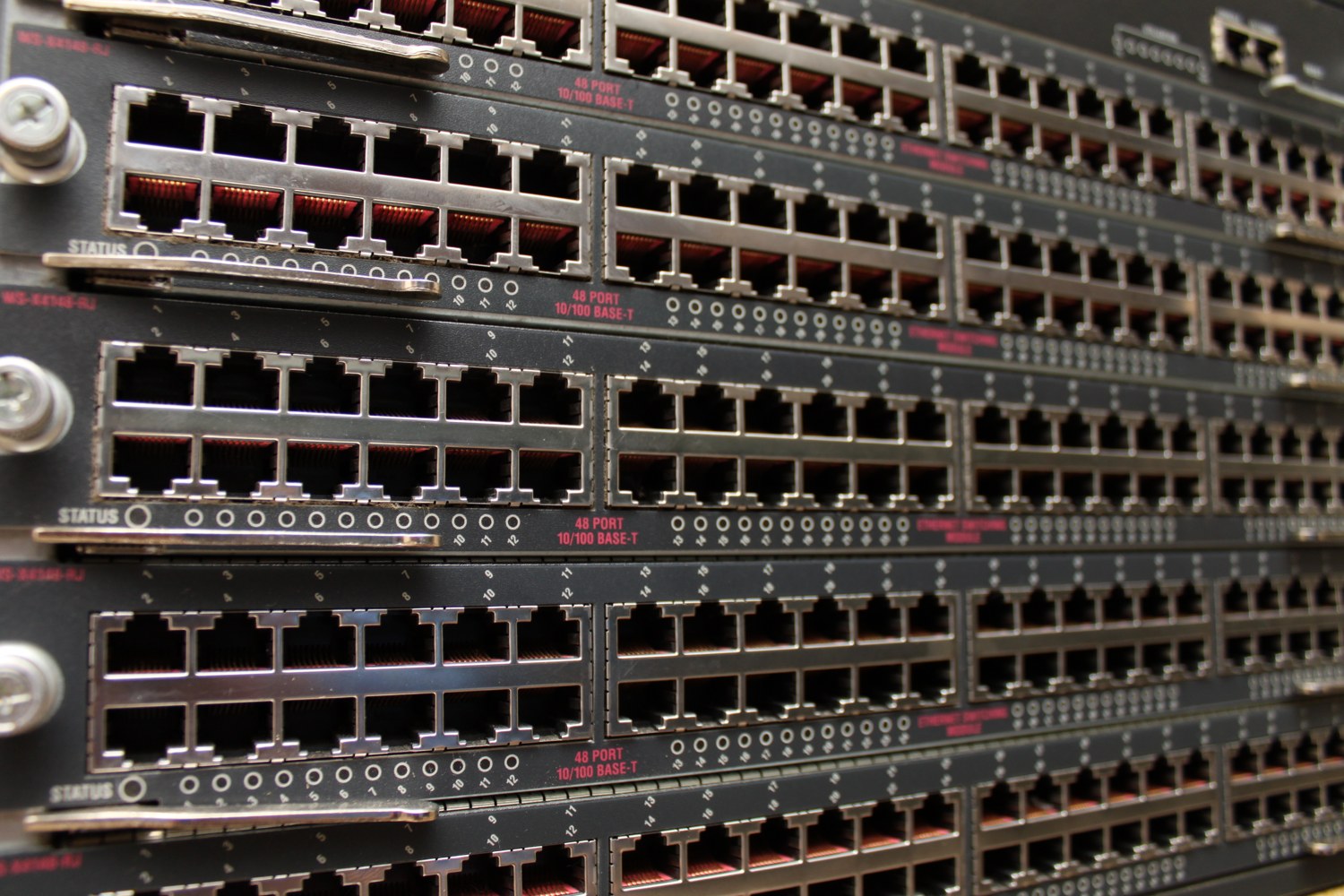
شكل البورت واحد تقريبًا سواء Access أو Trunk. اعتمد على اسم البورت والإعداد عشان تعرف وظيفته.
عندك جهاز موظف متوصل على Gi0/7. اكتب switchport mode access وبعدها switchport access vlan 10 على البورت في اللاب. الأمر show vlan brief بيديك رقم الشبكة والبورتات المرتبطة. لو الكمبيوتر بياخد عنوان من نطاق الضيوف وهو واقف على نفس الكابل، ده سبب يخليك تراجع عضوية البورت قبل تغيير DHCP نفسه.
حط PC-A وPC-B في VLAN 10 بعناوين من نفس Subnet ثم Ping. انقل بورت PC-B إلى 30 مؤقتًا وسيب عنوانه. توقع النتيجة، اختبر، وبعدها رجّع البورت وسجّل مخرجات الفحص.
نقسم معملًا إلى شبكة إدارة وشبكة مستخدمين وشبكة ضيوف. كل مجموعة تحتاج VLAN وبوابة معلومتين.
خطوة تطبيق ارسم اتصال كل فئة، وأجّل سياسة السماح والمنع إلى درس ACL.
VLAN 10 LAB / 20 ADMIN / 30 GUESTتوزيع الأجهزة على سويتشين يختبر مرور نفس VLAN بينهما.
خطوة تطبيق ضع PC-LAB على SW1 وPC-LAB2 على SW2، وPC-ADMIN على SW1.
PC-LAB → SW1 ↔ SW2 ← PC-LAB2خطة العناوين تربط كل VLAN بـSubnet وGateway واسم واضح.
خطوة تطبيق اكتب الخطة قبل الإعداد واستخدم نفس أرقام الشبكات في السويتش والراوتر.
10: 192.168.10.0/24
20: 192.168.20.0/24
30: 192.168.30.0/24وصف المنفذ يساعد في مطابقة التوصيل بالراك الافتراضي.
خطوة تطبيق اربط PP1:07 بمنفذ Fa0/7 ثم اكتب اسم الجهاز والـVLAN المقصودة.
PP1:07 → SW1:Fa0/7 → VLAN 10تُنشأ VLAN على السويتش ويُضاف اسم يفصّل الغرض.
خطوة تطبيق أنشئ VLAN 10 و20 و30 على كل سويتش يحتاج تمريرها.
vlan 10
 name LAB
vlan 20
name ADMINAccess Port يحمل شبكة بيانات واحدة للعميل العادي.
خطوة تطبيق على Fa0/7 حدّد وضع access ثم اربطه بـVLAN 10.
interface fa0/7
 switchport mode access
switchport access vlan 10تطبيق نفس الإعداد على مجموعة منافذ مناسب عندما تخدم نفس الوظيفة.
خطوة تطبيق جرّب Fa0/8 إلى Fa0/12 وتحقق من عدم إدخال الـUplink ضمن المجموعة.
interface range fa0/8 - 12
 switchport mode access
switchport access vlan 10يعرض show vlan brief أسماء الشبكات وحالتها ومنافذ Access.
خطوة تطبيق تأكد أن Fa0/7 في VLAN 10 ثم افحص الـTrunk بأمر مستقل.
show vlan brief
10 LAB active Fa0/7العناوين داخل نفس VLAN وSubnet تتصل بطبقة الوصلة.
خطوة تطبيق نفّذ Ping من PC-LAB إلى PC-LAB2 بعد اكتمال الـTrunk. لاحظ أن الاتصال لا يحتاج بوابة لهذا الاختبار.
192.168.10.11 → 192.168.10.12السويتش بيتعلم MAC المصدر من الفريم اللي وصله ويحفظه مع البورت والـVLAN. لو MAC الوجهة معروف يبعت على البورت المناسب؛ لو مجهول يعمل Flood داخل نفس الـVLAN للمنافذ المؤهلة عدا البورت الداخل. الـAging بيمسح المدخل اللي ما اتحدّثش مدة. اعمل Ping واقرا show mac address-table dynamic علشان تربط جهاز بالمنفذ.
أغلب سويتشات Cisco التقليدية بيبقى فيها VLAN 1 افتراضيًا. في موقع معمول له تصميم، البورتات بتتوزع حسب السياسة. تليفون IP راكب قدامه كمبيوتر ممكن يبقى الداتا في Access VLAN والصوت في Voice VLAN. بص على الصورة واكتب الكابل من السويتش للتليفون وبعدين من التليفون للكمبيوتر؛ الصوت ممكن يطلع Tagged والداتا الأساسية تدخل على Access.
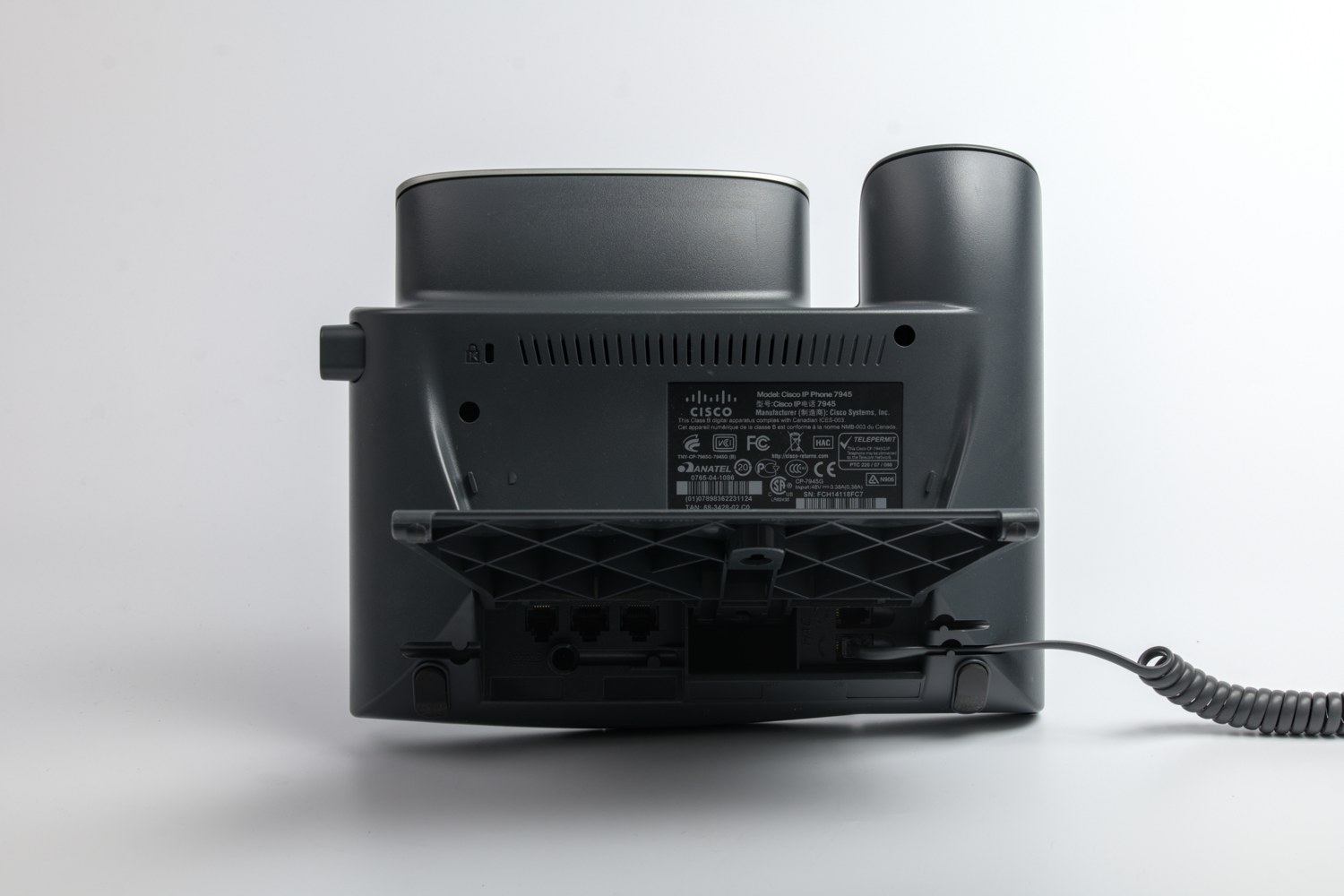
اتبع علامات موديل الهاتف عشان تفرق بين منفذ الشبكة ومنفذ الكمبيوتر. الصوت والداتا ممكن يعدّوا من نفس بورت السويتش بسياسة مختلفة.
شغّل Ping من كمبيوتر جديد وبعدها اعرض show mac address-table dynamic. اقرا كل صف بثلاث قيم: الـVLAN، الـMAC، والبورت. لو جهاز داخل من خلال سويتش بعيد، طبيعي يظهر عنوانه وراء البورت الواصل للسويتش التاني. ولو عنوان الوجهة لسه مش موجود، الفريم ممكن يتبعت على منافذ مؤهلة داخل نفس الـVLAN لحد ما السويتش يتعلم من الرد.
اقرأ MAC على بورت التليفون وشوف VLAN بتاعة كل عنوان. لو الجهاز على البورت الفعلي الصح لكن واخد الشبكة الغلط، راجع إعداد Access والـVoice بدل ما تبدأ تبديل الكابلات.
السويتش يتعلم MAC المصدر ويسجل المنفذ مع رقم VLAN.
خطوة تطبيق أرسل Ping ثم اعرض الجدول وصفِّه إلى VLAN 10. طابق عنوان المصدر مع منفذه.
show mac address-table dynamic vlan 10الوجهة المجهولة تُرسل على منافذ VLAN المناسبة. يزول الإدخال الديناميكي بعد مدة الخمول.
خطوة تطبيق في المحاكاة، راقب ARP ومرحلة تعلّم عنواني الطرفين. قارن الجدول قبل وبعد مرور الحركة.
Unknown destination → Flood in VLAN
Known destination → One egress portVLAN 1 تُستخدم افتراضيًا على منافذ كثيرة في أمثلة Catalyst، حسب الإعداد.
خطوة تطبيق اعرض show vlan brief قبل التغيير ثم انقل منفذ المعمل إلى VLAN 10 وتحقق من الفرق.
Default access VLAN: 1تليفون IP يمكن تمرير بيانات الكمبيوتر عبر منفذه مع تخصيص شبكة صوت منفصلة.
خطوة تطبيق على منفذ الهاتف طبّق Data VLAN 10 وVoice VLAN 40. سجّل التوصيل بين السويتش والتليفون والكمبيوتر.
switchport access vlan 10
switchport voice vlan 40وصلة السويتشات مشتركة بين عدة VLANs في هذا اللاب.
خطوة تطبيق صِل Gi0/1 في الطرفين. راجع Link وCDP قبل إعداد الـTrunk.
SW1 Gi0/1 ↔ SW2 Gi0/1الـTrunk كابل واحد بين أجهزة شبكة بيعدّي VLANs متعددة. 802.1Q بيحط Tag عشان الطرف التاني يفصل فريمات 10 عن 20. الـNative على Cisco غالبًا Untagged افتراضيًا؛ خلّي الإعداد متفق بين الطرفين. Allowed List بتحدد مين له حق يعدّي. أمر تعديل القائمة من غير add ممكن يستبدل القائمة كلها، فاقرا القيمة الحالية قبل أي تعديل.
الـLink ممكن يبقى Up ومع ذلك جهازين في VLAN 10 على سويتشين مختلفين مش شايفين بعض. ابدأ بـshow interfaces trunk على الطرفين. هل بورت Trunk؟ هل 10 مسموحة ونشطة وبتعمل forwarding؟ بعدين show vlan brief وshow spanning-tree vlan 10. CDP أو LLDP يساعدوك تتأكد إن البورت اللي بتقراه هو البورت اللي رايح للسويتش الثاني.
لو 20 بتوصل بين السويتشين و10 واقعة، شغّل show interfaces trunk على الاتنين. قارن قائمة الـVLAN المسموحة وبعدين المفعّلة. لو 10 موجودة عند SW1 وغايبة عند SW2، راجع بورت SW2. إضافة VLAN للـAllowed List أمر مختلف عن استبدال القائمة كلها؛ راجع 20 كمان بعد أي تعديل.
في 03A قارن القائمة في SW1 وSW2. اختبر جهازين VLAN 10 وجهازين VLAN شغالة قبل وبعد. لو فشلت 10 بس، وثّق إن المشكلة مرتبطة بمسار VLAN بعينها ووضح سبب استبعاد العطل العام.
802.1Q يميز VLANs بالوسم عند مرورها عبر الوصلة المشتركة.
خطوة تطبيق اضبط trunk على الطرفين. واجهة Catalyst ذات 802.1Q ثابتة لا تحتاج أمر encapsulation منفصلًا.
interface gi0/1
switchport mode trunkيعرض show interfaces trunk الشبكات المسموحة والناشطة في الوصلة.
خطوة تطبيق تحقق من VLAN 10 على SW1 وSW2. سجّل اختلاف الحالة قبل إصلاحه.
show interfaces trunkNative VLAN تعالج الحركة غير الموسومة على وصلة 802.1Q بحسب الإعداد.
خطوة تطبيق استخدم VLAN 99 على الطرفين إذا اختارها تصميم اللاب. أنشئها وتحقق من التطابق.
switchport trunk native vlan 99قائمة Allowed تحدد VLANs التي تعبر الوصلة.
خطوة تطبيق أضف VLAN 30 بدون حذف القائمة الحالية. قارن نتيجة add بإعادة كتابة القائمة كاملة.
switchport trunk allowed vlan add 30CDP يعرض الجهاز المجاور والمنفذ المحلي والمنفذ عند الطرف الآخر في أجهزة Cisco المشاركة.
خطوة تطبيق تتبّع SW1 Gi0/1 إلى المنفذ المقابل. سجّل نتيجة الأمر في خريطة اللاب.
show cdp neighbors detailLLDP معيار لاكتشاف الجار. يلزم تشغيله على الأجهزة التي سنستعلم منها بحسب منصة اللاب.
خطوة تطبيق فعّل LLDP إذا تطلب طراز IOS ثم قارن النتائج بخريطة التوصيل.
lldp run
show lldp neighbors detailخريطة التوصيل توثق العلاقات التي أكدها كل من الاكتشاف والمشاهدة.
خطوة تطبيق لاحظ مخالفة في خريطة SW2. صحّح رقم المنفذ بعدما تتحقق من الطرفين.
SW1 Gi0/1 ↔ SW2 Gi0/1VLAN موجودة محليًا لكن غيابها من Allowed قد يعزل أجهزة تمتد عبر سويتشين.
خطوة تطبيق احذف VLAN 10 من قائمة اللاب، أثبت العطل ثم أعد إضافتها واختبر Ping.
Before: VLAN 10 absent
After: VLAN 10 allowedعدم تطابق Native VLAN يؤدي إلى تفسير مختلف للإطارات غير الموسومة وقد يظهر تحذير CDP.
خطوة تطبيق اقرأ الطرفين واضبطهما على 99 ضمن هذا المثال. تأكد من زوال الاختلاف في أوامر العرض.
SW1 native 99 / SW2 native 1 → 99منفذ Access على VLAN خاطئة يضع العميل في مجال بث مختلف.
خطوة تطبيق ابدأ من PC المتأثر، طابق MAC مع Fa0/7، وانقل الـAccess VLAN إلى القيمة المطابقة.
show interfaces fa0/7 switchportفي Router-on-a-Stick البورت الفيزيائي على الراوتر شايل Subinterface لكل VLAN. لو Gi0/0.10 معمولة لـVLAN 10، الأمر encapsulation dot1Q 10 هو اللي بيربطها بالوسم؛ .10 في الاسم عرف للتنظيم. اكتب عنوان البوابة على الواجهة الفرعية وخلي الواجهة الفيزيائية شغالة والسويتش على Trunk.
بديل على سويتش Layer 3 هو interface vlan 10 كـSVI بعنوان Gateway وip routing للتوجيه، حسب قدرات الجهاز. لو الـSVI Down، راجع وجود الـVLAN وحالة البورتات المرتبطة بيها ومسار STP حسب المنصة. Routed Port منفذ Layer 3 بعنوان IP، وSwitchport بينتمي لطوبولوجيا Layer 2.
افرض بوابة 10 عنوانها 192.168.10.1 وبوابة 20 عنوانها 192.168.20.1. حطهم على واجهتين فرعيتين واتأكد إن كل واحدة عليها الوسم بتاعها. لو العميل بيرد على جهاز في شبكته ومش على البوابة، راجع الوسم والـTrunk. لو البوابة بترد والتانية بعيدة، افحص التوجيه والسياسة وطريق الرد.
اعمل Ping من العميل للبوابة المحلية، وبعدها للوجهة البعيدة. لو البوابة نفسها مبتردش في 03B، طابق Tag على الراوتر وقائمة الـTrunk على السويتش قبل تعديل عناوين العملاء.
Router-on-a-Stick يستخدم وصلة Trunk وواجهة فرعية لكل VLAN.
خطوة تطبيق صِل SW1 إلى R1 على Gi0/0 وارسم واجهتين فرعيتين لشبكتي المعمل والإدارة.
SW1 Gi0/2 ↔ R1 Gi0/0 · .10 / .20الواجهة الفرعية تربط رقم الوسم بالبوابة الخاصة بالشبكة.
خطوة تطبيق فعّل الواجهة الأساسية ثم اضبط .10 و.20 بوسوم صحيحة وعناوين مختلفة.
interface gi0/0.10
 encapsulation dot1Q 10
ip address 192.168.10.1 255.255.255.0كل جهاز يستخدم Gateway على نفس الـSubnet.
خطوة تطبيق اضبط PC-LAB على .10.1 وPC-ADMIN على .20.1 واختبر بوابة كل جهاز قبل الوجهة البعيدة.
192.168.10.1 / 192.168.20.1بين VLANs يمر الاتصال عبر جهاز Layer 3. سجل نتيجة كل اتجاه.
خطوة تطبيق اختبر البوابة أولًا ثم الجهاز المقابل. في هذا اللاب لا توجد ACL تمنع الاختبار.
PC-LAB → R1 → PC-ADMINSVI واجهة Layer 3 منطقية مرتبطة بشبكة VLAN داخل السويتش.
خطوة تطبيق على سويتش Layer 3 أنشئ interface vlan 10 واضبط عنوانها بدل بوابة الواجهة الفرعية.
interface vlan 10
 ip address 192.168.10.1 255.255.255.0
no shutdownأمر ip routing يتيح التوجيه بين واجهات Layer 3 على السويتش المناسب.
خطوة تطبيق في نسخة مستقلة من اللاب احذف بوابة R1 المتكررة، ثم فعّل SVI وأثبت Route لكل شبكة.
ip routing
show ip route connectedRouted Port يحمل عنوانًا مباشرًا لوصلة Layer 3. Switchport يحمل إعدادات Layer 2.
خطوة تطبيق على منفذ يدعم الأمر استخدم no switchport في نسخة لاب مستقلة، واضبط /30 للوصلة.
no switchport
ip address 10.0.12.1 255.255.255.252حالة SVI تعتمد على VLAN وعوامل منها وجود منفذ نشط في الشبكة حسب المنصة.
خطوة تطبيق افحص show vlan brief وحالة التوصيل وكون VLAN مسموحة على الـTrunk عند الحاجة.
show ip interface brief
show interfaces vlan 10اربط اسم المستخدم بالبريزة ثم رقم البانل ثم بورت السويتش. DHCP ممكن يوزع عنوان صحيح لكن لشبكة مختلفة، وده يظهر في 03C. اقرأ ipconfig /all، قارن الشبكة المتوقعة بالنتيجة، وراجع بورت الـAccess. بعد الإصلاح خلّي العميل يجدد عنوانه بدل ما تسيب Lease قديمة تضلل الاختبار.
اعمل جدول اختبار بسيط: PC معمل لطابعة نفس VLAN، معمل للبوابة، وإدارة للوجهة المسموحة. لو لسه ما عملتش سياسة منع بين الشبكات، ما تفترضش إن VLAN لوحدها بتمنع المرور بعد تفعيل Routing. هنفصل السياسة بالـACL في درس 07.
احتفظ بالعنوان القديم اللي العميل واخده. بعد تصحيح بورت الـAccess، جدّد الـLease عشان عنوانه يتغيّر للنطاق المتوقع. جرّب البوابة والخدمة اللي المستخدم محتاجها وسجّل الثلاثة: البورت اللي اتغير، شبكة الـIP اللي رجعت، والاختبار اللي نجح.
سجل سطر LAB-07 | B-07 | PP1:07 | SW1 Gi0/7 | VLAN 10. اكتبه قبل التغيير وحدّثه بعده وارفق show vlan brief ومصفوفة قبل وبعد.
يمكن استخدام واجهة Physical لتمثيل الراك والمنافذ دون معدات فعلية.
خطوة تطبيق افتح Wiring Closet وراجع توصيل Fa0/7 ومعه وصف المنفذ واسم الجهاز.
Virtual rack → SW1 → Fa0/7راجع أن ملصق PP1:07 يقود فعلاً إلى بورت الـVLAN الصحيحة.
خطوة تطبيق افتح المختبر المرفق واختر حالة VLAN الخاطئة. أصلح الربط المنطقي ثم افحص Ping.
Virtual_Rack.html · حالة VLAN
الكمبيوتر والطابعة على VLAN واحدة يختبران الوصول المحلي عندما يكونان في نفس Subnet.
خطوة تطبيق ضع طابعة بعنوان ثابت خارج النطاق الديناميكي في اللاب ثم أرسل Ping من PC-LAB.
PC .11 → Printer .50مصفوفة الاتصال تسجل المصدر والوجهة والتوقع والنتيجة.
خطوة تطبيق اختر مسارين داخل الشبكات ومسارًا عبر البوابة. اربط الفشل بالبورت أو الـTrunk أو Gateway.
LAB→LAB: PASS
LAB→ADMIN: PASS before ACLفي تحدي Trunk تفشل أجهزة VLAN 10 بين السويتشين بينما VLAN 20 ناجحة.
خطوة تطبيق ابدأ بالمقارنة بين قوائم Allowed. صحّح VLAN 10 وأثبت النتيجة في الاتجاهين.
show interfaces trunk + before/after pingفي تحدي Gateway يعمل المرور المحلي ويَفشل بين الأقسام.
خطوة تطبيق حدّد الجهاز ذا البوابة الخاطئة من PC IP Configuration وأعد اختبار مسار الراوتر.
Expected GW 192.168.10.1التوثيق النهائي يربط الرسم الفيزيائي بأرقام الشبكات والـGateways.
خطوة تطبيق حدّث المنافذ التي تغيّرت واكتب مسار جهاز واحد من البريزة حتى البوابة.
Space / Jack / PP / Port / VLAN / GWالتسليم يثبت العزل المنطقي والاتصال المقصود.
خطوة تطبيق أرفق show vlan brief وshow interfaces trunk وخطة العناوين ومصفوفة الاختبار.
03-vlan.pkt + evidence screenshotsالخطوات، الملفات، ودليل التحقق لكل حالة.
افتح CML 2.10 وتأكد أن صور IOL وIOL-L2 موجودة في تثبيتك.
من Dashboard اضغط Import، اختَر ملف YAML من فولدر الدرس واضغط Import مرة تانية.
افتح المشروع واضغط Start Lab. افتح Console للجهاز المذكور في خطوة الفحص. الأجهزة المسماة PC أو CLIENT تستخدم أوامر IOS.
ابدأ بالأمر الموجود في خانة «قبل التغيير». بعد ما تحدد السبب نفّذ الإصلاح، وكرّر اختبار التحقق وسجّل الفرق.
03A_trunk_allowed_vlan.yaml
امسك نفس طرفَي ترنك SW1–SW2 وافتح مخرجاتهم جنب بعض. علّم VLAN 10 في كل قائمة. أضفها بالطريقة اللي بتحافظ على الموجود. بعد الإصلاح اختبر زوج أجهزة من VLAN 10 واتأكد إن الشبكات التانية اللي كانت موجودة لسه مسموحة.
جرّب ping 192.168.10.12 من PC-LAB. قارن show vlan brief وshow interfaces trunk على السويتشين.
على SW2 في interface Ethernet0/1 نفّذ switchport trunk allowed vlan add 10.
تظهر 10 و20 في القائمة على الطرفين ويعمل Ping بين العميلين.
| طرف الوصلة الأول | طرف الوصلة التاني |
|---|---|
| PC-LAB · Ethernet0/0 | SW1 · Ethernet0/0 |
| SW1 · Ethernet0/1 | SW2 · Ethernet0/1 |
| SW2 · Ethernet0/0 | PC-LAB2 · Ethernet0/0 |
03B_router_on_a_stick.yaml
طابق تلات حاجات مع بعض: VLAN بورت الكمبيوتر، الترنك، ورقم encapsulation على Subinterface. علّم الرقم المختلف في الرسم. بعد التصحيح اعمل Ping من العميل للبوابة الجديدة في مساره وبعده اختبر الوجهة التانية.
على PC-LAB نفّذ ping 192.168.10.1. قارن show interfaces trunk على SW1 مع show running-config interface Ethernet0/0.10 على R1.
على R1، ادخل interface Ethernet0/0.10 ثم encapsulation dot1Q 10.
اختبر البوابة .10.1 أولًا ثم ADMIN .20.10 لإثبات التوجيه بين VLANs.
| طرف الوصلة الأول | طرف الوصلة التاني |
|---|---|
| PC-LAB · Ethernet0/0 | SW1 · Ethernet0/1 |
| SW1 · Ethernet0/0 | R1 · Ethernet0/0 |
| SW1 · Ethernet0/2 | ADMIN · Ethernet0/0 |
03C_wrong_access_vlan.yaml
افتح اختبار العميل قبل التجديد وسجّل الـIP والـSubnet. رقم الـVLAN اللي عملت Discover جواها يفسّر مين عرض عليه العنوان. بعد تعديل الـAccess Port جدّد العنوان، وقارن DHCP Lease بالسياسة وسجّل بورت السويتش.
على PC-LAB افحص show ip interface brief وshow dhcp lease. على SW1 اعرض show interfaces Ethernet0/1 switchport.
على SW1 في Ethernet0/1 ضع switchport access vlan 10. على العميل جدّد DHCP باستخدام renew dhcp Ethernet0/0 عند توفره، أو أعد تهيئة ip address dhcp.
يظهر عنوان من 192.168.10.0/24 بدل 192.168.30.0/24. افحص ping 192.168.10.1.
| طرف الوصلة الأول | طرف الوصلة التاني |
|---|---|
| PC-LAB · Ethernet0/0 | SW1 · Ethernet0/1 |
| SW1 · Ethernet0/0 | R1 · Ethernet0/0 |
| SW1 · Ethernet0/2 | ADMIN · Ethernet0/0 |
اختار إجابة وشوف تفسيرها. تقدر تغير اختيارك وتجرب تاني.
بعد ما تجرّب اللاب وتحل أسئلة الدرس، علّمه كمكتمل عشان تتتبّع تقدمك.