مخطط فرعين ومعمل رئيسي
راوتران للفرعين وراوتر مركزي يشكّلون مسارات بين LANs مستقلة.
خطوة تطبيق ابنِ R1 وR2 وR3 واربط PC بكل طرف في رسم اللاب.
LAN-A → R1 → R2 → R3 → LAN-Cدرس 05 توجيه IP
اقرأ جدول التوجيه، واضبط مسار ثابت، وشوف ليه الراوترات ما عملتش جيرة.
الراوتر بيستلم رزمة متجهة لعنوان ويسأل: يا ترى أسلّمها لمين دلوقتي؟ قراره طالع من جدول التوجيه. هتقرأ الجدول كخريطة، الأول بمسار بتكتبه بإيدك، وبعدها بمسارات الراوترات بتتعلمها من بعضها، وتختبر الرحلة في الاتجاهين.
ادّي كل وصلة شبكة، وخلي واجهات الراوترات اللي قدام بعض على نفس Subnet. لما واجهة متضبطة تبقى فعالة، جدول IPv4 بيظهر غالبًا Connected للشبكة وLocal /32 لعنوان الراوتر نفسه. أول سؤال للراوتر وهو بيوجه رزمة: أنهي Route بتطابق عنوان الوجهة بأطول Prefix؟
لو عندك 192.168.50.0/24 و192.168.50.9/32، حركة .9 هتختار /32 لأنها أدق. Administrative Distance بتقارن مصادر لنفس الـPrefix عند اختيار المسارات الممكنة للجدول. الـMetric بتساعد بروتوكول يختار من الطرق اللي هو عارفها. ما تستخدمش AD علشان تغلب /32 على /24 أو العكس.
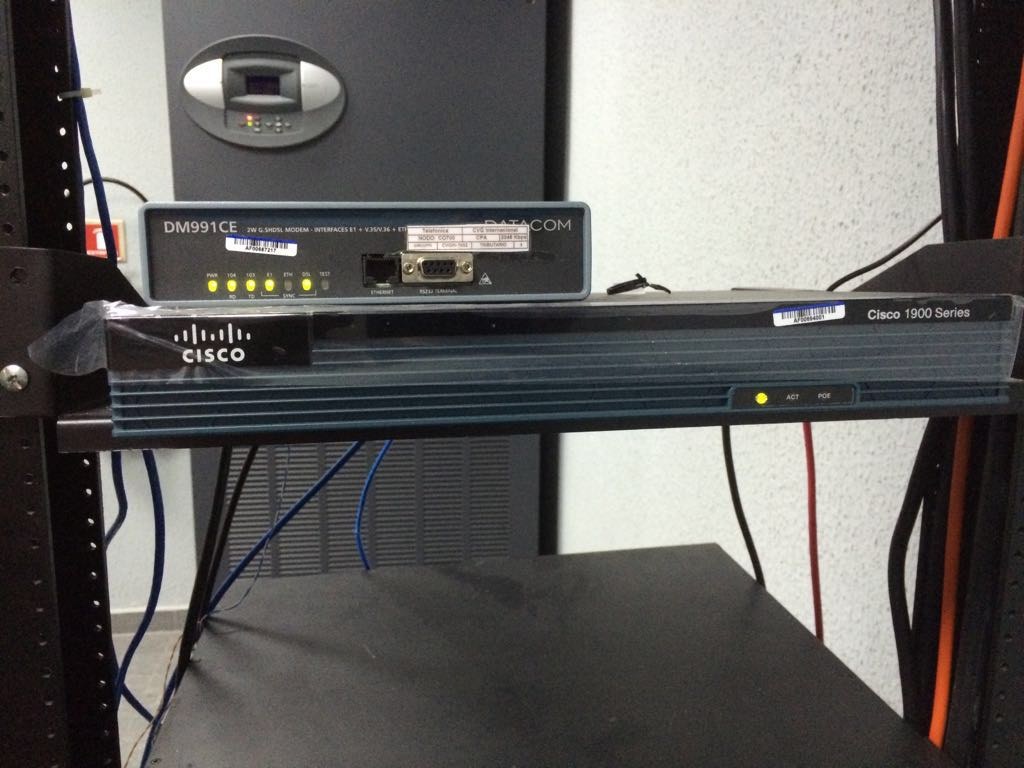
اقرأ اسم الجهاز وأرقام الواجهات من المعدّة أو من أوامر العرض، وطابقهم مع خريطة التوجيه.
شوف نفس جدول التوجيه بالنسبة للعنوان .9 وبالنسبة للعنوان .10. لو عندك /32 للأول و/24 للشبكة، كل واحد ممكن يمشي في اتجاه مختلف. استخدم show ip route ومعاه عنوان الوجهة؛ كده بتسأل الراوتر عن القرار المناسب للمضيف نفسه.
في 05C اعمل Ping لـ.9 وبعدين .10. قارن show ip route لعنوانين، واكتب الـPrefix اللي اختاره الراوتر لكل واحد قبل تعديل المسارات.
راوتران للفرعين وراوتر مركزي يشكّلون مسارات بين LANs مستقلة.
خطوة تطبيق ابنِ R1 وR2 وR3 واربط PC بكل طرف في رسم اللاب.
LAN-A → R1 → R2 → R3 → LAN-Cخصّص /30 لوصلات IPv4 بين الراوترات و/64 لوصلات IPv6 وفق مخطط التدريب.
خطوة تطبيق استخدم 10.0.12.0/30 و10.0.23.0/30. خصص /24 لشبكتي المستخدمين.
R1–R2: 10.0.12.0/30
R2–R3: 10.0.23.0/30اختر المنافذ التي ستربط الراوترات واكتبها قبل إدخال الأوامر.
خطوة تطبيق وصّل R1 Gi0/1 إلى R2 Gi0/0 ثم R2 Gi0/1 إلى R3 Gi0/0. استخدم أسماء طرازك إن اختلفت.
R1 Gi0/1 ↔ R2 Gi0/0الواجهة الموجهة تحتاج عنوانًا وقناعًا وتفعيلًا. افحص الجار مباشرة أولًا.
خطوة تطبيق اضبط R1 على .1 وR2 على .2 في شبكة 10.0.12.0/30 ثم شغّل Ping بينهما.
ip address 10.0.12.1 255.255.255.252
no shutdownC يمثل شبكة متصلة، وL يمثل مسار عنوان الواجهة المحلي في جدول IOS.
خطوة تطبيق اعرض الجدول بعد تفعيل الواجهة. حدّد أي السطرين يمثل العنوان /32 الخاص بالجهاز.
C 10.0.12.0/30
L 10.0.12.1/32السطر يحدد نطاق العناوين المتطابقة وكيف يصل الراوتر للقفزة التالية.
خطوة تطبيق اقرأ مسار 192.168.30.0/24 وحدد هل Next Hop متصل أم يحتاج حلًا عبر مسار آخر.
192.168.30.0/24 via 10.0.12.2عند وجود مسارات متطابقة للوجهة يختار الراوتر الـPrefix الأطول.
خطوة تطبيق حدد طريق 192.168.30.44 عندما يظهر /16 و/24 و/32 للعنوان نفسه.
192.168.30.44/32 wins over /24 and /16AD يدخل في المفاضلة بين مصادر نفس الـPrefix. Metric تقارن مسارات ضمن نفس البروتوكول عادة.
خطوة تطبيق قارن Static وOSPF لنفس الشبكة، ثم قارن مسارَي OSPF مختلفي الكلفة.
Static AD 1 / OSPF AD 110 by defaultصيغة IPv4 زي ip route 192.168.50.0 255.255.255.0 10.0.0.2. عنوان الـNext Hop هو الجار اللي هتسلمه الرزمة. Default هو 0.0.0.0/0، وHost Route قناعه 255.255.255.255. Floating Static بيستخدم AD أعلى من المسار الأساسي لنفس الـPrefix علشان يظهر عند غياب الأساسي لو الـNext Hop متاح. في IPv6 الفكرة زيها بـipv6 route و::/0 أو /128 حسب الحالة.
نجاح Ping محتاج الذهاب والعودة. ممكن الـEcho Request يعدّي والـReply يضيع لو الراوتر البعيد معندوش طريق لعنوان المصدر. عشان كده بص على routing table في الاتجاهين وجرّب Ping بمصدر يمثل المستخدم. Next Hop غلط ممكن يودّي الحركة لجهاز غير مناسب أو يمنع تثبيت المسار حسب الإعداد.
لو PC-B في 192.168.20.0/24 وPC-A في 192.168.10.0/24، لازم R1 يبقى عارف شبكة .20 وR2 عارف شبكة .10. على كل راوتر اختبر المسار بعنوان الجهة المقابلة. لو الـPing من الراوتر بينجح ومن PC-A بيفشل، افحص هل عنوان مصدر الراوتر نفسه له مسار عودة مختلف.
افتح 05A وسجل Route الوجهة عند R1 ثم Route شبكة المصدر عند الطرف البعيد. قبل ما تضيف حاجة، اكتب أنهي راوتر مش عارف يرجّع، وبعدها أثبت إن المسار رجع وإن الخدمة عادت.
Static Network Route يوجه كل عناوين الشبكة المحددة إلى Next Hop مصرح به في اللاب.
خطوة تطبيق على R1 اضبط الوصول إلى LAN-C عبر R2. أضف المسار العكسي في الجهة المقابلة.
ip route 192.168.30.0 255.255.255.0 10.0.12.2Default Route يُستخدم عندما يغيب مسار أكثر تحديدًا للوجهة.
خطوة تطبيق اضبطه على راوتر الفرع ذي مسار الخروج الوحيد ثم افحص Gateway of Last Resort.
ip route 0.0.0.0 0.0.0.0 10.0.12.2Host Route IPv4 يطابق عنوانًا واحدًا بقناع /32.
خطوة تطبيق اضبط طريقًا خاصًا للخادم .50 وافحص أنه أكثر تحديدًا من /24.
ip route 192.168.30.50 255.255.255.255 10.0.12.2Floating Static يُعطى AD أعلى من المسار المفضل لنفس الـPrefix.
خطوة تطبيق في نسخة فيها مسار ثانٍ عبر 10.0.13.2، استخدم AD 200 وتحقق بعد إسقاط المسار الأساسي.
ip route 192.168.30.0 255.255.255.0 10.0.13.2 200توجيه IPv6 الثابت يحتاج IPv6 routing وقابلية وصول إلى Next Hop.
خطوة تطبيق اضبط مسار LAN-C بعنوان Global لجهة R2. عند استخدام Link-local اذكر الواجهة أيضًا.
ipv6 route 2001:db8:30::/64 2001:db8:12::2IPv6 Default يستخدم ::/0. مسار المضيف يستخدم /128.
خطوة تطبيق افحص أيهما يُستخدم لعنوان خادم معروف ضمن شبكة بعيدة.
ipv6 route ::/0 2001:db8:12::2
ipv6 route 2001:db8:30::50/128 2001:db8:12::2في النسخة ذات الوصلة البديلة، ارفع AD للمسار الثابت الاحتياطي.
خطوة تطبيق قارن show ipv6 route في الحالة السليمة وبعد فقد المسار الأساسي.
ipv6 route 2001:db8:30::/64 2001:db8:13::2 200Ping يختبر طلبًا وردًا. تحقق من توجيه الطرفين عند فشله.
خطوة تطبيق اختبر الراوتر على الوصلة أولًا ثم LAN-C وبعدها العودة إلى LAN-A عنوانًا عنوانًا.
R1 ↔ R2 PASS / LAN-A ↔ LAN-C PASSNext Hop الخاطئ قد يكون قابلًا للوصول لكنه لا يقود للوجهة.
خطوة تطبيق قارن Route وTraceroute مع الرسم، ثم أزل المسار الخاطئ وأدخل عنوان الجار المناسب.
show ip route 192.168.30.50قد يصل الطلب للخادم ويضيع الرد لغياب طريق إلى شبكة المصدر.
خطوة تطبيق ابدأ من R3 وابحث عن LAN-A. أضف مسار الرجوع وصوّر الاختبار قبل وبعد.
192.168.10.0/24 via R2في Single-Area استخدم Area 0 لكل وصلات التوجيه في التصميم. Router ID هو هوية جهاز OSPF ويفضّل تعيينه بوضوح ويكون فريد. Process ID محلي على الجهاز، فاختلافه بين راوترين ممكن يكون طبيعي. في OSPFv2 طابق Area وإعدادات الشبكة زي Hello/Dead والـAuthentication حسب التوبولوجي.
show ip ospf neighbor بيقول مين اتشاف وحالة الجيرة. في Point-to-Point اتوقع Full بين الجارين؛ في شبكة Broadcast بيحصل انتخاب DR/BDR، وممكن تلاقي 2-Way بين اتنين DROther بشكل طبيعي. بعد الجيرة اقرأ show ip route ospf. راجع Cost عشان تفسر اختيار المسار؛ Passive Interface عادة تعلن شبكتها لما تكون داخلة في العملية وتوقف تكوين جيران على الواجهة.
ابدأ بعنوان الراوتر المقابل على نفس الوصلة، ثم show ip ospf neighbor. لو مفيش Neighbor، قارن Area وHello وDead Timers وإعداد الواجهة. لو الجيرة Full لكن شبكة بعيدة غايبة، افحص إعلان الشبكة وجدول التوجيه. كده تفرق بين عطل الجيرة وعطل وصول الشبكة المطلوبة للمسارات.
في 05B قارن Area على طرفي الوصلة بـshow ip ospf interface. بعد الإصلاح سجل حالة الجيرة والـRoute اللي ظهرت والـPing. كل نتيجة إجابة لسؤال مختلف.
في هذا اللاب كل وصلات OSPF جزء من Area 0.
خطوة تطبيق خطط رقم Area وأسماء الواجهات والمقاطع التي عليها جيران قبل تفعيل البروتوكول.
R1 / R2 / R3 · Area 0Router ID معرّف فريد في عملية OSPF. اختر قيمًا واضحة لكل جهاز.
خطوة تطبيق اضبط 1.1.1.1 ثم 2.2.2.2 ثم 3.3.3.3. تأكد من تطابق الرقم المعروض مع الخطة.
router ospf 1
router-id 1.1.1.1OSPFv2 ينشر شبكات IPv4 داخل المنطقة المختارة.
خطوة تطبيق فعّل OSPF على واجهة الراوتر المناسبة ثم أضف واجهة LAN ضمن العملية.
interface gi0/1
ip ospf 1 area 0جدول Neighbors يبين المعرّف والحالة والواجهة. Full متوقعة بين الجيران الذين يُكوّنون adjacency كاملة.
خطوة تطبيق أثبت وجود R2 على الوصلة المناسبة بعد تفعيل R1 وR2.
show ip ospf neighborفي وصلة Point-to-Point لا يوجد انتخاب DR/BDR.
خطوة تطبيق اضبط نوع الوصلة على الطرفين في اللاب ثم افحص نوع الشبكة وحالة الجار.
ip ospf network point-to-pointفي شبكة Ethernet متعددة الراوترات يمكن انتخاب DR وBDR. قد تبقى DROther مع DROther في 2-Way طبيعيًا.
خطوة تطبيق استخدم مقطعًا مشتركًا بثلاثة راوترات. غيّر الأولوية قبل بدء الانتخاب وقارن المخرجات.
show ip ospf interface
show ip ospf neighborالمسارات التي تعلّمها IOS عبر OSPF تظهر بالحرف O في هذه المنطقة.
خطوة تطبيق أزل Static المطابق في نسخة OSPF ثم تحقق من ظهور شبكة LAN-C من R1.
show ip route ospfCost يتراكم عبر المسار ويؤثر على القرار بين بدائل OSPF للوجهة نفسها.
خطوة تطبيق في نسخة بها وصلة ثالثة ارفع Cost للضلع المباشر وارصد المسار المختار.
ip ospf cost 100Passive Interface تبقي شبكة LAN ضمن الإعلان مع توقف Hello على الواجهة في هذا السياق.
خطوة تطبيق اضبط واجهة المستخدم passive وتحقق من استمرار الإعلان وعدم البحث عن جيران عليها.
router ospf 1
passive-interface gi0/0اختلاف Area أو مؤقتات Hello/Dead قد يمنع الجيرة.
خطوة تطبيق قارن show ip ospf interface على الطرفين، وطابق السبب مع حالة Neighbor.
R1 area 0 / R2 area 1 → matchOSPFv3 في التطبيق اللي هنا بيتعلم IPv6؛ افحص جيرته من أوامر المنصة زي show ipv6 ospf neighbor، واقرا جدول IPv6 بشكل مستقل. ممكن تشوف Link-local كـNext Hop لأن التوجيه هيسلم للجار على الوصلة. لو IPv4 شغال وIPv6 مش واصل، افحص إعداد ومسارات كل عيلة لوحدها.
لو جهاز المستخدم لازم يبقى له Default Gateway ثابتة حتى مع عطل في راوتر، بروتوكول FHRP يقدّم عنوانًا افتراضيًا يتشارك في خدمته راوتران. HSRP له Active/Standby، وVRRP له أدوار قيادة واحتياط حسب الإصدار. عنوان الـGateway عند العميل هو العنوان الافتراضي في التصميم ده.
ادّي الراوترين عنوانين فعليين زي .2 و.3، وثبّت العميل على بوابة افتراضية زي .1 ضمن نفس الشبكة. في لاب فيه FHRP، راقب مين شايل البوابة قبل فصل الراوتر الفعّال وبعده. اختبر .1 وبعدين الخدمة البعيدة؛ اختبار عنوان البوابة لوحده مش كفاية لقياس التوجيه بعد نقطة الخروج.
ارسم راوترين بواجهتين فعليتين وعنوان افتراضي ثالث، واكتب العنوان اللي هتدخله عند العميل. ميّز بين فقد الراوتر المسؤول عن البوابة وفقد Route بعد البوابة.
OSPFv3 يُستخدم لتوجيه IPv6 في هذا الدرس. هذا مثال بالصيغة الكلاسيكية حين تدعمها المنصة.
خطوة تطبيق فعّل IPv6 routing وأنشئ العملية ومعرّفها ثم اربطها بواجهة العبور.
ipv6 router ospf 1
 router-id 1.1.1.1
interface gi0/1
ipv6 ospf 1 area 0جيرة OSPFv3 تعتمد على الوصلة ومعرّف الراوتر وإعدادات المنطقة.
خطوة تطبيق تحقق من Link-local للواجهة وابحث عن وصول الجار للحالة المتوقعة.
show ipv6 ospf neighborبعد اكتمال الجيرة ابحث عن Prefix الفرع الآخر في جدول IPv6.
خطوة تطبيق اختبر Ping للبوابة البعيدة ثم جهازها وتحقق من وجود طريق رجوع.
show ipv6 route ospfOSPFv2 هنا يعلن IPv4 وOSPFv3 يعلن IPv6. افحص كل جدول لوحده لتحديد نوع العطل.
خطوة تطبيق قارن معرّف الجار والواجهة والمسار المعلن في كلا الاختبارين.
IPv4 routes O / IPv6 routes OFHRP يقدّم للعميل بوابة افتراضية مشتركة عندما يخرج أحد الجهازين.
خطوة تطبيق في مشهد ببوابتين اختر .1 عنوانًا افتراضيًا و.2 و.3 عنوانين فعليين.
Gateway .1 / R1 .2 / R2 .3HSRP يبيّن Active وStandby. افصل البوابة النشطة في المشهد وتحقق من تغيّر الدور.
خطوة تطبيق اقرأ Virtual IP والدور قبل الفصل وبعده في مخرجات نموذج اللاب.
show standby briefVRRP يقدّم عنوانًا افتراضيًا مع أدوار عادة تعرض Master أو Backup وفق المنصة.
خطوة تطبيق حدّد الجهاز المتحكم من المخرجات واختر إلى أي بوابة يرسل العميل.
show vrrp briefلو Extended Ping من الراوتر نجح بالمصدر الافتراضي، جرب مصدر تاني أقرب لشبكة المستخدم. الفرق بين النتيجتين ممكن يدل على Return Route أو سياسة مرور بتعتمد على المصدر. Traceroute يساعدك تعرف آخر قفزة ردت، ونجمة في النص ممكن تكون بسبب طريقة الرد أو السماح، فكمّل باختبار الوصول النهائي واقرا الجداول.
غيّر سبب واحد في اللاب واحفظ المخرجات قبل وبعد. بعد أي تحويل للمسار، راجع الـNext Hop الفعلي واختبر حركة في الاتجاهين. وثّق كمان مصدر الـPing وعنوان الوجهة والتوقيت علشان زميلك يعرف يعيد الاختبار.
لو Ping بالمصدر الافتراضي للراوتر نجح، كرر بمصدر واجهة المستخدم. لو فشل، اسأل الراوتر البعيد عن مسار شبكة المستخدم نفسها، وراجع أي سياسة بتختار حسب المصدر. وثّق العنوانين ونتيجة كل اختبار؛ الجملة «الـPing شغال» لوحدها مش بتقول مين بدأه.
سلّم في آخر الدرس دليلين للإصلاح: show route قبل وبعد، ونتيجة اختبار من نفس عنوان المستخدم اللي ظهر عنده العطل.
فقد الوصلة قد ينقل الحركة لمسار احتياطي إذا توفر نفس الـPrefix بطريق بديل.
خطوة تطبيق ارسم المسارين وحدد مسار الـNext Hop في كل حالة ثم قارنه بجدول التوجيه.
Path A down / Route via Path BExtended Ping يختبر الوصول من عنوان مصدر محدد، ويمكنه كشف مشكلات الرجوع.
خطوة تطبيق اختبر مقصد LAN-C من عنوان LAN-A على R1 ثم قارن بمصدر وصلة العبور.
ping 192.168.30.50 source 192.168.10.1Traceroute يعرض القفزات التي ترد. غياب الرد من قفزة لا يثبت وحده وقوع الانقطاع عندها.
خطوة تطبيق اربط كل عنوان ظاهر بالواجهة على مخطط الراوترات.
R1 → R2 → R3في تحدي Static أحد المسارين يستخدم القناع الخطأ.
خطوة تطبيق أثبت الـPrefix الذي يطابق وجهة الاختبار، ثم عدّل القناع وسجّل الفارق.
show ip route <destination>في تحدي OSPF تظهر الجيرة على وصلة وتغيب على أخرى.
خطوة تطبيق قارن المنطقة والمؤقتات ونوع الشبكة والـRouter ID على الوصلة المتأثرة.
Find mismatch → Correct → Verify adjacencyتأكيد الاستعادة يحتاج اختبار الشبكتين وجداول التوجيه.
خطوة تطبيق نفّذ Ping ذهابًا وإيابًا لكل بروتوكول، ثم افصل مسارًا مرة واحدة لاختبار البديل إن وجد.
IPv4 PASS / IPv6 PASS / Failover PASSاجمع ثلاثة أدلة تربط جدول التوجيه بالمسار الفعلي ونتيجة العميل.
خطوة تطبيق سلّم ملف اللاب مع Route Table وTraceroute ونتائج Ping قبل وبعد.
05-routing-static.pkt + 05-routing-ospf.pktالخطوات، الملفات، ودليل التحقق لكل حالة.
افتح CML 2.10 وتأكد أن صور IOL وIOL-L2 موجودة في تثبيتك.
من Dashboard اضغط Import، اختَر ملف YAML من فولدر الدرس واضغط Import مرة تانية.
افتح المشروع واضغط Start Lab. افتح Console للجهاز المذكور في خطوة الفحص. الأجهزة المسماة PC أو CLIENT تستخدم أوامر IOS.
ابدأ بالأمر الموجود في خانة «قبل التغيير». بعد ما تحدد السبب نفّذ الإصلاح، وكرّر اختبار التحقق وسجّل الفرق.
05A_missing_return_route.yaml
اقرا مسار الذهاب لعنوان الوجهة، وبعد كده اقرأ جدول الراوتر البعيد بالنسبة لشبكة المصدر. اكتب اسم الراوتر اللي ما عندوش Route، وضيف المسار هناك في اللاب، ثم قارن وصول Ping وتوجيه العودة.
نفّذ ping 192.168.30.10 من PC-A. افحص Route الذهاب في R1 ومسار LAN-A من R3.
على R3 أضف ip route 192.168.10.0 255.255.255.0 10.0.23.1.
أعد اختبار Ping من كل طرف، وقارن show ip route 192.168.10.10 على R3 قبل وبعد.
| طرف الوصلة الأول | طرف الوصلة التاني |
|---|---|
| PC-A · Ethernet0/0 | R1 · Ethernet0/0 |
| R1 · Ethernet0/1 | R2 · Ethernet0/0 |
| R2 · Ethernet0/1 | R3 · Ethernet0/0 |
| R3 · Ethernet0/1 | PC-C · Ethernet0/0 |
05B_ospf_area.yaml
اقرا إعداد الواجهة المقابلة على كل راوتر. الفرق في الـArea هنا هو اللي يمنع الجيرة. بعد إصلاح الطرف المحدد استنى وصول الحالة المتوقعة، ثم تحقق من مسار اتعلمه OSPF ومن اتصال كان فاشل قبل التغيير.
راجع show ip ospf neighbor على R2، واختبر 10.0.23.2. قارن show ip ospf interface Ethernet0/1 على R2 وEthernet0/0 على R3.
على R3 في router ospf 1 احذف network 10.0.23.0 0.0.0.3 area 1 وأضف network 10.0.23.0 0.0.0.3 area 0.
تحقق من وصول الجوار إلى FULL وظهور O 192.168.30.0/24 على R1. اختبر Ping بين الفرعين.
| طرف الوصلة الأول | طرف الوصلة التاني |
|---|---|
| PC-A · Ethernet0/0 | R1 · Ethernet0/0 |
| R1 · Ethernet0/1 | R2 · Ethernet0/0 |
| R2 · Ethernet0/1 | R3 · Ethernet0/0 |
| R3 · Ethernet0/1 | PC-C · Ethernet0/0 |
05C_longest_prefix.yaml
اختبر عنوان المضيف المحدد وعنوان تاني من نفس /24. حدد Next Hop لكل واحد بـshow ip route. غيّر الـHost Route حسب التجربة وشوف أي اختبار اتغيّر؛ معنى النتيجة إن المطابقة الأطول ليها أثر محدّد على مضيف بعينه.
على R1 قارن show ip route 192.168.30.40 مع show ip route 192.168.30.41. جرّب Ping للاثنين.
إذا /32 غير مقصود حسب هدف التمرين، نفّذ no ip route 192.168.30.40 255.255.255.255 10.0.13.2 10.
الوجهتان تتجهان إلى 10.0.12.2 ويعمل Ping من R1.
| طرف الوصلة الأول | طرف الوصلة التاني |
|---|---|
| R2 · Ethernet0/0 | R1 · Ethernet0/0 |
| R1 · Ethernet0/1 | R3 · Ethernet0/0 |
اختار إجابة وشوف تفسيرها. تقدر تغير اختيارك وتجرب تاني.
بعد ما تجرّب اللاب وتحل أسئلة الدرس، علّمه كمكتمل عشان تتتبّع تقدمك.