بلاغ بطء الواي فاي في جزء من المعمل
الشكوى عن بطء في مكان معيّن. حدّد عدد المستخدمين والوقت والمنطقة المتأثرة.
خطوة تطبيق ارسم مقعدين يفصل بينهما حائط وقارن الاختبار من كل نقطة.
Room A PASS / Room B slowدرس 08 الوصول للشبكة
وصّل نقطة الوصول، واربط اسم الشبكة بالـVLAN، وشخّص ضعف التغطية.
لمبة نقطة الوصول شغالة، واسم الشبكة ظاهر، لكن المستخدم بيقول الإنترنت مش شغال. كل علامة من دول بتجاوب سؤال مختلف. هنمشي من طاقة الـAP لحد اتصال العميل والـIP واختبار الخدمة، ونقيس التغطية باستخدام نفس اختبار بظروف واضحة.
كمبيوتر قريب شغال كويس وكمبيوتر ورا حيط بيقطع. ارسم مكان الـAP والعميلين والحيطان. بعد كده اتبع الكابل من AP-01 للبريزة أو طرف التركيب ومنها PP1:18 وبورت السويتش المناسب. طابق مؤشر الجهاز وحالة البورت واقرا موازنة قدرة PoE؛ ممكن يبقى السويتش نفسه شغال والقدرة المتاحة أقل من طلب نقطة الوصول.
في نقطة وصول مستقلة الإعداد موجود عليها، وفي وضع Controller-based الـWLC بيدير الإعداد والـAP بتسجل عنده. نوع بورت الـAP، Access أو Trunk، بيتحدد من وضع تمرير الحركة وتصميم الشبكة. الـLAG عند الوصلات المدعومة ممكن يجمع واجهات، وده إعداد مستقل عن اختيار SSID.
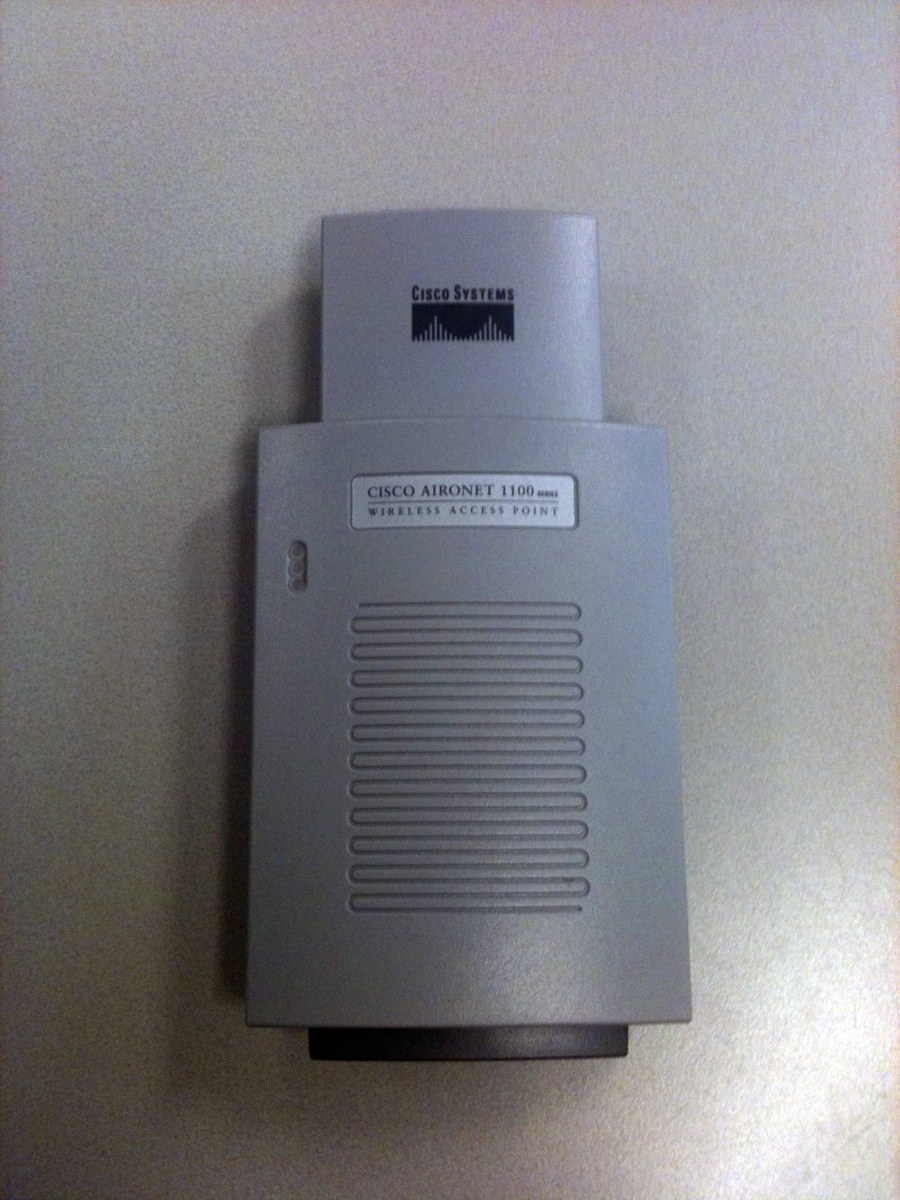
بص على جسم نقطة الوصول ومكان مؤشرات الحالة. وظائف اللمبات وطريقة التغذية بتختلف حسب الطراز.
ابدأ من لمبة الـAP وتعريف البورت. قارن القدرة المتاحة مع المطلوب. لو الطاقة شغالة، تحقق من عنوان إدارة الـAP وتسجيلها عند الـController في التصميم ده. أي مكان خطأ في المسار ليه دليل مختلف، زي بورت مطفي أو AP منورة لكن مش ظاهرة عند الـWLC.
اعمل خريطتين للـAP، واحدة للكهربا وواحدة للداتا لحد الـWLC أو الشبكة، وحدد في الحالة دي البورت اللي تقرا عليه القدرة والـLED.
الشكوى عن بطء في مكان معيّن. حدّد عدد المستخدمين والوقت والمنطقة المتأثرة.
خطوة تطبيق ارسم مقعدين يفصل بينهما حائط وقارن الاختبار من كل نقطة.
Room A PASS / Room B slowخريطة التغطية تربط نقطة الوصول بالعوائق ومناطق الضعف.
خطوة تطبيق ارسم منطقة قريبة وأخرى بعيدة وحدد أماكن القياس الافتراضي.
AP-1 · near / behind wall / corridorاختيار موضع AP يعتمد على الهدف والعوائق وأماكن كثافة المستخدمين.
خطوة تطبيق جرّب نقل الرمز أعلى منتصف الغرفة في خريطة التدريب وقارن مسافة كل عميل.
Central placement / obstructionsللـAP مسار فيزيائي من سقف الغرفة إلى منفذ PoE في الراك.
خطوة تطبيق اربط ملصق AP-01 بمنفذ PP1:18 ثم منفذ SW1:Gi0/18 في الخريطة.
AP-01 → PP1:18 → SW1 Gi0/18PoE Budget إجمالي الطاقة المتاحة للأجهزة. قد يعمل Link على البورت ولا تكفي القدرة المطلوبة.
خطوة تطبيق قارن مجموع أحمال 12W و15W و18W مع Switch Budget 60W.
45W assigned / 15W remainingالـAP المستقل يضبط محليًا حسب طرازه ويدير خدمة لاسلكية مباشرة.
خطوة تطبيق اربطه بوحدة التوزيع وحدّد شبكة الإدارة وSSID في واجهته التدريبية.
SW1 PoE port ↔ Standalone APAP مُدار يسجّل لدى WLC عبر شبكة قابلة للوصول حسب التصميم.
خطوة تطبيق اربط AP بالسويتش وحدد مسار الإدارة إلى WLC. راجع حالة تسجيل AP.
AP → Access SW → WLCاختيار Access أو Trunk وLAG يتوقف على أسلوب تمرير البيانات وتصميم ربط المتحكم.
خطوة تطبيق طابق VLANs الإدارية وVLANs للعملاء مع الوصلة التي تحمل كلًا منها.
AP management / WLAN mapping / WLC uplinkStandalone وController-based طريقتان للإدارة. Local وFlexConnect أمثلة لأوضاع AP لدى Cisco.
خطوة تطبيق قارن موضع إعداد SSID وطريق بيانات العميل في رسمين مبسطين.
Standalone local config / WLC managedSSID الاسم اللي المستخدم بيختاره. BSSID عادة يمثل راديو أو واجهة بث لمجموعة الخدمة. ممكن تشوف نفس الاسم من أكتر من AP، فقارن BSSID ومكان العميل. 2.4 GHz غالبًا يوصل أبعد في ظروف مشابهة، وفيه ازدحام محتمل. 5 GHz غالبًا يتيح خيارات قنوات أكتر ومتأثر بالحواجز حسب البيئة. خليك واخد بالك من البلد وعرض القناة.
لو اتنين على نفس القناة، بيتشاركوا وقت الإرسال حسب اللي شايفينه على الهوى. لو القنوات متداخلة، فيه تداخل كمان. قس قريب وبعيد وفي أوقات مختلفة. في الأمان، استخدم WPA2 أو WPA3 حسب الإجبار والدعم. Personal غالبًا بمفتاح مشترك أو SAE في WPA3-Personal، وEnterprise بيعتمد مصادقة مؤسسية زي 802.1X.
ظبّط نفس العميل ونفس الشبكة والتطبيق في الاختبارين. سجّل الـBSSID عشان تتأكد هل لسه ماسك نفس نقطة الوصول ولا نقل لواحدة تانية. اكتب وقت الاختبار وقارن الأداء، لأن الفرق بين اختبار الصبح واختبار وقت الزحمة ممكن يكون من مشاركة القناة.
قارن بين مكانين بنفس العميل ونفس الاختبار والوقت تقريبًا. اكتب القناة والتردد والـBSSID والسرعة المقاسة بدل الاكتفاء بعدد الشرطات.
SSID اسم الشبكة اللاسلكية. اربط كل اسم بخدمة مقصودة دون كشف معلومات حساسة في الاسم.
خطوة تطبيق أنشئ LAB-WIFI وGUEST-WIFI واكتب VLAN لكل SSID قبل تفعيله.
LAB-WIFI → VLAN 10
GUEST-WIFI → VLAN 302.4 GHz غالبًا يصل أبعد، و5 GHz يقدم عادةً قنوات أكثر. 6 GHz يعتمد على الجهاز والنطاق التنظيمي.
خطوة تطبيق اختر النطاق لكثافة الفصول وقارن تشغيل عميل يدعم 5 GHz بعميل قديم.
2.4 GHz / 5 GHz / 6 GHzفي 2.4 GHz تُستخدم 1 و6 و11 عادةً مع عرض 20MHz حيث تسمح اللوائح.
خطوة تطبيق باستخدام مخطط قنوات تدريبي، ضع APs المتجاورة على قنوات مناسبة وراجع عرض القناة.
Ch 1 / Ch 6 / Ch 11 at 20 MHzقناتان متقاربتان قد تتداخلان. أجهزة على نفس القناة تتشارك وقت الإرسال.
خطوة تطبيق قارن جيرانًا على 1 و3، ثم 1 و6. سجّل أثر التغيير في المشهد التدريبي.
Adjacent overlap / co-channel contentionالحوائط والمسافة تضعف الإشارة والتداخل يخفض جودة الاتصال. قراءة RSSI ليست وحدها حكمًا نهائيًا.
خطوة تطبيق قارن قراءة افتراضية عند نقطتين مع Ping وفقد الحزم. استخدم المثال للتدريب على التفسير.
Near: −47 dBm / behind wall: −73 dBmWPA وWPA2 وWPA3 أجيال أمان مختلفة. يعتمد الاختيار على دعم الأجهزة وسياسة الموقع.
خطوة تطبيق حدّد إذا كان العميل يدعم WPA3 ثم قارن وضع WPA2 في المحاكي بواجهة مرجعية تدعم WPA3.
WPA2-PSK / WPA3-SAEPersonal يشارك اعتمادًا مناسبًا لهذا الوضع. Enterprise يستخدم مصادقة 802.1X عادة مع RADIUS.
خطوة تطبيق اختَر وضع الضيوف ومجموعة الموظفين في مثال تدريبي ودوّن متطلبات كل فئة.
Personal / Enterprise + RADIUSفي واجهة الـWLC افتح WLANs واعمل WLAN باسم واضح وSSID مناسب. اربطها بالـVLAN أو الـInterface المطلوب حسب المنصة. اختار الأمان، ظبط الـPSK التجريبي لو السيناريو Personal، فعل الشبكة وجرّب من العميل. أسماء القوايم ممكن تختلف بين نسخة المحاكي والـWLC الحقيقي.
امشي مع العميل من البداية: شايف الاسم؟ اتصل بالـBSSID؟ المصادقة نجحت؟ خد IP وGateway وDNS من الشبكة المطلوبة؟ بيعرف يفتح الخدمة؟ الإجابات دي بتفرق بين راديو شغال، عميل مربوط بالشبكة، وخدمة فعلاً شغالة. QoS Profile بيساعد يظبط المعاملة حسب التطبيق والسياسة والدعم.
لو Guest واخد عنوان من نطاق الموظفين، ابص على ربط اسم الشبكة بالـVLAN، وبعده افحص المسار من الـWLC أو الـAP لحد DHCP. بعد الإصلاح جدّد عنوان عميل ضيف وجرب DNS والاتصال المسموح. اختبر كمان إن الوصول الإداري فضل ممنوع من نفس جهاز الضيف.
وصل جهاز واحد واتأكد إن عنوانه من شبكة الموظفين. بعدين وصل على Guest وتأكد إن الـSubnet مختلفة ووصول الضيف حسب السياسة.
إدارة WLC من عميل في شبكة الإدارة تحتاج IP صحيحًا ووصولًا إلى واجهة الويب.
خطوة تطبيق افتح Browser داخل جهاز الإدارة في المحاكي واكتب عنوان إدارة المتحكم المتاح في اللاب.
https://192.168.20.5WLAN profile يجمع اسم الشبكة وحالتها ومعلماتها. تظهر القوائم حسب نسخة المتحكم.
خطوة تطبيق أنشئ ملفًا باسم LAB-WIFI وحدّد SSID ثم راجع الحالة بعد تطبيق الإعداد.
WLANs → New → LAB-WIFIربط شبكة WLAN بالواجهة أو السياسة المناسبة يعيد العملاء إلى VLAN المقصودة.
خطوة تطبيق اختر VLAN 10 لمعمل التدريب ثم تحقّق من IP لعميل متصل.
SSID LAB-WIFI → Interface/Policy VLAN 10أثناء الإعداد الافتراضي استخدم مفتاح تدريب وتحقق من تطابقه على العميل والمتَحكم.
خطوة تطبيق افتح إعداد Security واختر WPA2-PSK بنمط مدعوم في اللاب ثم احفظ.
WPA2-Personal / AES-CCMPWPA3-Personal يستخدم SAE. اعرض خياره من وثائق طراز يدعمه أو منصة تدريب مناسبة.
خطوة تطبيق قارن اختيار WPA3-SAE بوضع الانتقال إن ظهر في واجهة الجهاز. راجع توافق العميل.
WPA3-SAE / Transition modeQoS Profile والإعدادات المتقدمة تتغير حسب الطراز ومنظومة الإدارة.
خطوة تطبيق في عرض واجهة المتحكم حدّد الإعداد المرتبط بالفئة وافحص إعدادًا واحدًا في كل تجربة.
WLAN profile / QoS policyالعميل يحتاج SSID وشروط المصادقة المطابقة قبل طلب العنوان.
خطوة تطبيق في Packet Tracer تحقق من وجود بطاقة Wi-Fi، ثم افتح PC Wireless واتصل بـLAB-WIFI.
Desktop → PC Wireless → Connectبعد الارتباط تحقق من DHCP والمسار إلى البوابة ثم حل الاسم.
خطوة تطبيق اقرأ العنوان وجرب Ping للبوابة ثم استخدم خدمة DNS التدريبية.
DHCP lease + gateway ping + DNS responseعلى Windows أدوات النظام زي netsh wlan show interfaces بتدي تفاصيل اتصال، وعلى macOS افحص إعدادات Wi-Fi ومعلومات الاتصال، وعلى Linux راجع nmcli device wifi وip addr حسب النظام. جرب من نفس المكان قبل وبعد. فشل المصادقة ممكن يكون إعداد مفتاح أو سياسة أمان، بينما اتصال بلا عنوان يوجّهك ناحية VLAN وDHCP.
في تجارب ns‑3 تحت، 08A قارن اسم الشبكة، و08B شوف المسافة وتأثيرها على النموذج، و08C قارن مشاركة القناة. افتح PCAP قبل وبعد وشوف حركة 802.11 باستخدام الواجهة أو الفلتر المناسب؛ استخدم أرقام الالتقاط من دليل الحالة. التجارب نموذج افتراضي، مؤشرات المبنى الحقيقي تحتاج قياس في المكان.
لو الـSSID شايفه لكن كل مرة بيطلب المفتاح، اقرا سجل المصادقة وإعداد الأمان. لو اتصل لكن مفيش Lease، اتجه ناحية VLAN وDHCP. لو الـIP مضبوط واسم الخدمة مش بيتحل، جرّب استعلام DNS. اختيار المرحلة الصح بيمنعك تغيّر أكتر من إعداد في مرة واحدة.
لو الـAP مطفية افحص PoE. لو العميل شايف الاسم بس مش بيدخل افحص مصادقة وسجل. لو دخل ومفيش عنوان صالح افحص DHCP ومسار الـVLAN.
Windows يعرض بطاقة Wi-Fi والشبكة المتصلة وبيانات IP.
خطوة تطبيق افتح CMD وراجع اسم SSID والواجهة باستخدام الأمرين ثم قارن باللاب.
netsh wlan show interfaces
ipconfig /allmacOS يعرض الشبكة في إعدادات Wi-Fi ويتيح قراءة تفاصيل IP.
خطوة تطبيق افتح Wi-Fi Details ثم TCP/IP وDNS. اقرأ Default Route بالـTerminal عند الحاجة.
Wi-Fi → Details → TCP/IP / DNSعلى Linux يساعد nmcli في قراءة حالة الواجهات والشبكة اللاسلكية.
خطوة تطبيق نفّذ الأمرين وقارن SSID والحالة، ثم اعرض ip route.
nmcli device status
nmcli device wifi listلو الـAP مطفأ أو غير متصل، ابدأ بمسار التغذية والـLink.
خطوة تطبيق في مختبر الراك المرفق اختر عطل PoE واقرأ حالة البورت قبل التغيير وبعده.
show power inline · AP off → onفشل المصادقة يحدث قبل حصول العميل على IPv4 بالإعداد الطبيعي.
خطوة تطبيق تحقق من SSID ونوع الحماية والمفتاح التدريبي. سجّل مرحلة النجاح ثم راجع DHCP.
Association / Authentication / DHCPConnected بلا IP يستلزم فحص ربط WLAN وخادم DHCP.
خطوة تطبيق تحقق من VLAN المربوطة بالشبكة ومن Relay وخيار DHCP في العميل.
Wi-Fi up / DHCP lease missingSSID قد يظهر ويقبل العملاء بينما يُسندون إلى الشبكة الخطأ.
خطوة تطبيق قارن إعداد WLAN بعناوين DHCP التي حصل عليها العميل، وصحّح الربط.
Expected 192.168.10.x / observed 192.168.30.xفي الخريطة التدريبية اجمع الإشارة والقناة والأداء في موضعين.
خطوة تطبيق غيّر القناة أو الموضع في نموذج منفصل لكل تجربة. سجّل أثر كل تغيير على حدة.
Position / Channel / RSSI / reachabilityخلي Guest على VLAN منفصلة وسياسة مرور تحدد الخدمات المسموح بها. ممكن تفضل محتاج Internet وDNS مع منع لوحة الإدارة. راجع الـWLC والراوتر أو الجدار الناري حسب توزيع الوظائف. اختبر الضيف والإدارة كل واحد من مكانه، مع توثيق العنوان والخدمة.
قارن القياسين في نفس الظروف قد ما تقدر. لو العميل بعيد وفي نفس الوقت القناة مشغولة، غيّر عامل واحد قبل ما تستنتج إن المشكلة تداخل. اقرأ AP وWLC logs مع التوقيت وقارن حركة قبل وبعد.
اكتب نتيجة كل مكان مرتين بنفس الاختبار بعد التغيير. لو نقلت الـAP وغيّرت القناة مع بعض، مش هتعرف أنهي خطوة أثرت؛ في اللاب غيّر عامل واحد. قارن كمان خدمة الضيوف قبل وبعد عشان تحسين التغطية ميغيرش سياسة الوصول.
سلّم خريطة AP والـSSID والـVLAN وبورت الـPoE، وضّح التغيير الواحد اللي جربته ونتيجته. بعدين اختبر ضيف مش مسموح له يدخل إدارة واختبار مستخدم عادي شغال.
شبكة الضيوف تحتاج عنوانًا مستقلًا وسياسة وصول محددة.
خطوة تطبيق أنشئ GUEST-WIFI على VLAN 30 واضبط DHCP ثم استخدم سياسة ACL من المادة السابقة.
GUEST-WIFI → VLAN 30 → approved servicesاختبار الضيوف يثبت الخدمة المسموح بها والمنع المطلوب للإدارة.
خطوة تطبيق من الضيف اختبر DNS أو خادم اللاب المسموح به ثم محاولة اتصال بعنوان الإدارة.
Guest service PASS / admin access DENIEDسجلات AP وWLC تربط ما حدث بالعميل والتوقيت.
خطوة تطبيق ابحث عن نتيجة join أو authentication أو disassociation ثم اربطها ببلاغ واحد.
AP join / client association / authenticationقارن موقعين تحت نفس الظروف تقريبًا قبل اتخاذ قرار تغيير موضع AP.
خطوة تطبيق سجّل الإشارة ونتيجة اتصال بسيطة في النقطة القريبة ثم خلف الحائط.
Point A baseline / Point B comparisonالتوثيق يجمع موضع AP والمنفذ وSSID وVLAN ونوع الأمان.
خطوة تطبيق حدّث سجل AP-01 بعد التغيير، وضع عنوان الإدارة ضمن وثائق التشغيل.
AP-01 / PP1:18 / VLAN 10 / LAB-WIFIتحدي ختامي فيه مستخدم لا يحصل على IP بعد الانتقال إلى WLAN جديد.
خطوة تطبيق افحص المصادقة أولًا ثم ربط SSID والـDHCP. أثبت سبب المشكلة بنتيجة واضحة.
08-wlan.pkt + wireless fault reportالخطوات، الملفات، ودليل التحقق لكل حالة.
ابدأ بملفات الالتقاط الجاهزة. لو هدفك تغيّر إعدادات المحاكاة وتولّد ملفات جديدة، استخدم خطوات إعادة التشغيل تحت.
في كل تجربة روابط مستقلة لملفات «قبل» و«بعد». احفظ الملف على جهازك لو المتصفح طلب اختيار مكان.
افتح Wireshark، اختَر File → Open وحدّد ملف PCAP. في شريط Display Filter استخدم wlan.fc.type == 0. استخدم udp.port == 4801 عشان تقارن حركة الاختبار.
سجّل عدد الحزم الواصلة ونسبتها. لو هتراجع الحركة، افتح XML المقابل في NetAnim واضغط Play.
نسب التسليم المعروضة مأخوذة من سجل المحاكاة المرفق.
قارن MAC Beacons واسم الشبكة اللي بتعرضه الـAP مع الاسم اللي العميل متضبط عليه. في التقاط بعد الإصلاح دور على رسائل Association ثم حركة UDP؛ سجل عبور المراحل، مش نسبة التسليم بس.
العميل يبحث عن WRONG-WIFI، ثم LAB-WIFI
Beacon وAssociation ثم تسليم UDP
قبل التعديل التقاط العميل · PCAPعرض الحركة · XML
بعد التعديل التقاط العميل · PCAPعرض الحركة · XML
في ملف قبل ممكن Capture العميل تكون فاضية حسب مدى النموذج. افتح NetAnim وحدد مكان العقد، وافتح نسخة بعد وقارن وجود Frames ونسبة التسليم. اربط ده بمفهوم التغطية داخل النموذج.
نقل العميل من 1,400 m إلى 8 m داخل النموذج
ظهور الحزم عند قرب العميل وتحسن التسليم
قبل التعديل التقاط العميل · PCAPعرض الحركة · XML
بعد التعديل التقاط العميل · PCAPعرض الحركة · XML
في 08B قبل التعديل، ملف التقاط العميل فارغ من الحزم لأن العميل خارج مدى النموذج.
افتح نسختين بنفس حمل UDP وسجل القناة والإطارات المستلمة في كل حالة. اكتب الفرق في عدد الرزم ونسبة التسليم. الوسط المستقل في النموذج بيمثل تغيرًا مضبوطًا تقدر تقارن أثره.
AP إضافي يشارك القناة 36، ثم ينتقل إلى نموذج وسط مستقل على 149
فرق نسبة تسليم نفس حمل UDP قبل وبعد
قبل التعديل التقاط العميل · PCAPعرض الحركة · XML
بعد التعديل التقاط العميل · PCAPعرض الحركة · XML
نفّذ الأوامر من فولدر الدرس على Ubuntu 24.04 x86_64 أو WSL2 عليه نفس إصدار Ubuntu. الأوامر بتجهّز بيئة التشغيل وتعيد التجربة قبل التعديل وبعده.
sudo apt install build-essential python3.12-venv libgtk-3-0t64
python3.12 -m venv .venv
.venv/bin/python -m pip install --no-deps ns3==3.44.post0
bash RUN.sh 08C before
bash RUN.sh 08C after
التثبيت الأول يحتاج إنترنت. الناتج الجديد يظهر في مجلد Output، وتقدر تبدّل رمز الحالة في آخر أمرين.
اختار إجابة وشوف تفسيرها. تقدر تغير اختيارك وتجرب تاني.
بعد ما تجرّب اللاب وتحل أسئلة الدرس، علّمه كمكتمل عشان تتتبّع تقدمك.